Cara Mengatasi Masalah Pembaruan pada iPad yang Tidak Berfungsi
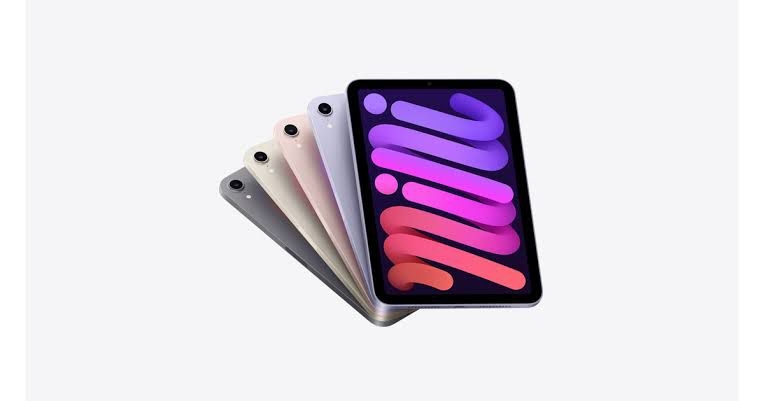
AKURAT.CO Mengalami masalah saat aplikasi di iPad Anda tidak bisa diperbarui atau terjebak di tengah proses pengunduhan adalah hal yang umum.
Masalah pembaruan di iPad bisa disebabkan oleh berbagai faktor, mulai dari koneksi internet yang tidak stabil hingga masalah dengan pengaturan perangkat. Berikut adalah beberapa solusi yang dapat membantu Anda memperbaiki iPad yang tidak mau diperbarui, berlaku untuk perangkat dengan iPadOS 13 atau iOS 12.
1. Restart iPad
Langkah pertama dalam mengatasi masalah pembaruan adalah dengan melakukan restart pada iPad. Tindakan ini sering kali bisa menyelesaikan berbagai masalah teknis, termasuk kegagalan pembaruan.
2. Restart aplikasi yang gagal diperbarui
Coba tutup dan buka kembali aplikasi yang gagal diperbarui. Saat Anda mengetuk aplikasi yang tertunda, iPad akan mencoba memulai kembali proses pengunduhan.
3. Hapus dan instal ulang aplikasi
Jika aplikasi tetap tidak bisa diperbarui, Anda dapat menghapusnya dan mengunduh ulang dari App Store.
Pastikan data aplikasi tersebut sudah tersimpan di iCloud sebelum menghapusnya, terutama untuk aplikasi penting seperti pencatat atau aplikasi menggambar.
Baca Juga: Inilah Daftar iPad yang Mendukung iPadOS 18
4. Unduh aplikasi lain
Jika masalah terjadi pada proses otentikasi, coba unduh aplikasi baru untuk memaksa iPad melakukan otentikasi ulang dengan App Store.
Setelah aplikasi baru berhasil diunduh, periksa apakah aplikasi yang tertunda sudah bisa diperbarui.
5. Keluar dan masuk kembali ke ID Apple
Jika cara sebelumnya tidak berhasil, coba keluar dari ID Apple di iPad Anda, kemudian masuk kembali. Proses ini sering kali bisa mengatasi masalah otentikasi yang menyebabkan gagal pembaruan.
6. Restart router Wi-Fi
Masalah jaringan juga bisa menjadi penyebab. Coba matikan router Wi-Fi Anda selama satu menit penuh, lalu hidupkan kembali dan sambungkan iPad ke jaringan.
Setelah itu, coba kembali untuk memperbarui aplikasi.
7. Atur ulang pengaturan iPad
Mengatur ulang pengaturan di iPad bisa menjadi solusi lain. Langkah ini tidak akan menghapus data, namun akan mengatur ulang pengaturan jaringan, tata letak layar dan pengaturan lainnya.
Pastikan untuk mencadangkan iPad Anda sebelum melakukan ini.
8. Reset iPad ke pengaturan pabrik
Jika semua langkah di atas tidak berhasil, opsi terakhir adalah mengembalikan iPad ke pengaturan pabrik.
Langkah ini akan menghapus semua data dan pengaturan, jadi pastikan untuk melakukan backup terlebih dahulu.
Umumnya, masalah otentikasi menjadi penyebab utama kegagalan pembaruan di iPad. Ini bisa terjadi karena App Store mengalami kesulitan mengenali pengguna, atau karena iPad sedang mengunduh beberapa aplikasi secara bersamaan.
Dikutip dari Lifewire.com, Rabu (14/8/2024), pada kasus tertentu, iPad bisa saja 'lupa' untuk menyelesaikan proses pembaruan.
Dengan mengikuti langkah-langkah di atas, Anda dapat memperbaiki masalah ini dan memastikan iPad Anda kembali berfungsi dengan baik.



Dilarang mengambil dan/atau menayangkan ulang sebagian atau keseluruhan artikel di atas untuk konten akun media sosial komersil tanpa seizin redaksi.
Berita Terkait


Berita Terkini