
Windows Tidak Bisa Masuk Safe Mode? Ini Cara Mengatasinya
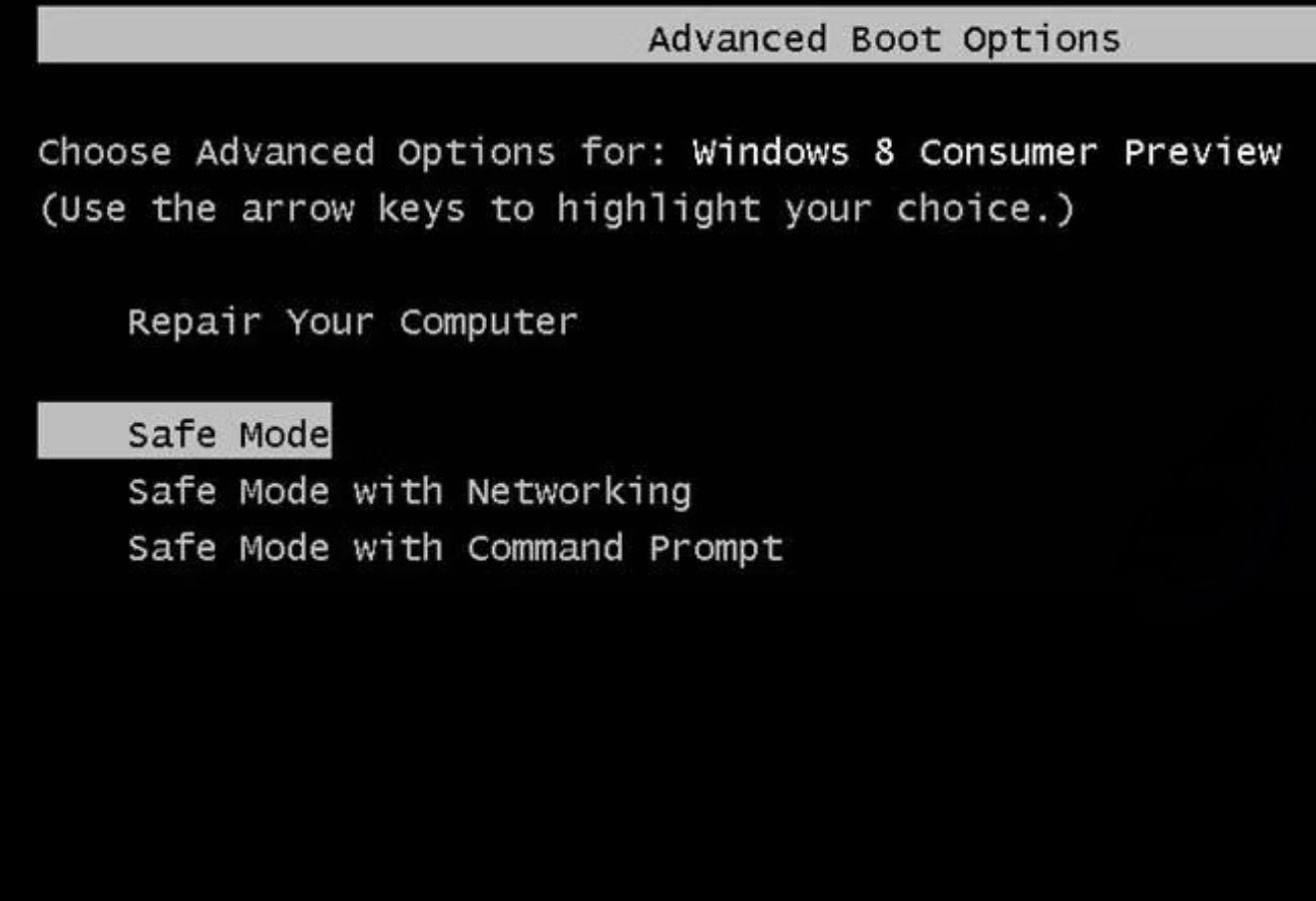
AKURAT.CO Safe Mode pada Windows merupakan fitur penting yang berfungsi membantu pengguna mengatasi berbagai masalah sistem, seperti error, crash, atau gangguan akibat aplikasi tertentu.
Namun, dalam beberapa kasus, pengguna justru mengalami kendala ketika Windows tidak dapat masuk ke Safe Mode sama sekali.
Kondisi ini umumnya disebabkan oleh kesalahan konfigurasi sistem, gangguan perangkat lunak, infeksi malware, hingga masalah pada komponen perangkat keras.
Meski demikian, ada sejumlah langkah yang bisa dilakukan sebelum membawa komputer ke teknisi.
Berikut panduan mengatasi Windows yang tidak bisa masuk Safe Mode.
1. Masuk Safe Mode Melalui Shift + Restart
Metode ini dapat dilakukan jika Windows masih bisa masuk ke tampilan desktop.
Klik Start, lalu pilih Power.
Tekan dan tahan tombol Shift, kemudian klik Restart.
Setelah komputer menyala kembali, pilih menu Troubleshoot > Advanced Options > Startup Settings > Restart.
Tekan tombol angka atau tombol fungsi (F1–F9) sesuai jenis Safe Mode yang diinginkan.
Jika Windows tidak bisa masuk ke desktop, pengguna dapat memaksa masuk ke Windows Recovery Environment (WinRE) dengan cara menyalakan komputer lalu mematikannya secara paksa saat proses booting berlangsung.
Baca Juga: Mengurus Sengketa Warisan di Pengadilan Agama, Ini Rincian Biaya yang Perlu Disiapkan
Ulangi langkah tersebut sebanyak dua hingga tiga kali sampai muncul layar Choose an option, kemudian pilih menu yang sama untuk mengakses Startup Settings.
Metode ini sering berhasil saat sistem mengalami error sebelum mencapai layar login.
2. Menggunakan System Configuration (msconfig)
Apabila Windows masih dapat berjalan, Safe Mode juga bisa diakses melalui fitur System Configuration.
Tekan Windows + R untuk membuka jendela Run.
Ketik msconfig, lalu tekan Enter.
Masuk ke tab Boot dan centang opsi Safe boot.
Klik Apply, lalu OK, kemudian Restart.
Setelah komputer dinyalakan ulang, sistem akan langsung masuk ke Safe Mode secara otomatis.
Untuk kembali ke mode normal, buka kembali msconfig dan hilangkan centang pada Safe boot, agar Windows tidak terus masuk Safe Mode setiap kali dinyalakan.
3. Periksa Gangguan Software atau Hardware
Jika kedua metode sebelumnya tidak berhasil, kemungkinan masalah berasal dari faktor lain, seperti malware atau kerusakan perangkat keras.
a. Periksa Malware
Infeksi virus dapat merusak file sistem dan menghambat akses ke Safe Mode. Lakukan pemindaian penuh menggunakan Microsoft Defender atau antivirus tepercaya lainnya.
b. Reset CMOS
Pengaturan BIOS yang bermasalah juga dapat memengaruhi proses booting. Untuk mereset CMOS, matikan komputer, lepaskan baterai CMOS dari motherboard, tekan tombol power beberapa detik untuk menghilangkan sisa arus, lalu pasang kembali baterai dan nyalakan komputer.
Baca Juga: Kenali Tanda Awal TBC agar Tidak Terlambat Berobat
c. Periksa Koneksi Komponen
Komponen yang tidak terpasang dengan baik, seperti kabel SATA, modul RAM, kartu grafis, atau perangkat tambahan lainnya, juga dapat menyebabkan gangguan sistem. Pastikan seluruh komponen terpasang dengan benar sebelum komputer dinyalakan kembali.
Kesimpulan
Windows yang tidak bisa masuk Safe Mode bukan berarti sistem mengalami kerusakan total.
Dalam banyak kasus, masalah dapat diatasi dengan mengakses Safe Mode melalui Shift + Restart, mengatur msconfig, serta memeriksa kemungkinan gangguan software maupun hardware.
Jika seluruh langkah tersebut tidak membuahkan hasil, sebaiknya perangkat dibawa ke teknisi untuk pemeriksaan lebih lanjut agar sistem dapat kembali berfungsi secara normal.



Dilarang mengambil dan/atau menayangkan ulang sebagian atau keseluruhan artikel di atas untuk konten akun media sosial komersil tanpa seizin redaksi.

Berita Terkait



Berita Terkini




Terpopuler
- 1Digempur Bertubi-tubi oleh Iran dan Kehabisan Amunisi, Tentara AS Tinggalkan Camp Buehring di Kuwait
- 2Setelah Timnas Indonesia yang Semakin 'Belanda' Juara, Masih Pantaskah Mempersoalkan Naturalisasi?
- 3Jadwal Persib Hari Ini vs Port FC, Cek Jam Tayang dan Live Streaming
- 4Kalender Jawa 10 Oktober 2026: Watak Weton Sabtu Kliwon dan Hari Baiknya
- 5Tak Perlu Pansus atau Hak Angket untuk Kasus Ijazah Gibran? Ini Kata Komisi II DPR
- 6Bertarung di Korea Selatan Hingga Thailand, Klub Indonesia Tunjukkan Daya Saing di Asia
- 7John Herdman Terkejut dengan Standar Ekspektasi, Sebut Suporter Berharap Timnas Indonesia seperti Brasil
- 8Gratis! Pekan Antariksa Dunia 2026 di Indonesia, Cek Lokasi dan Cara Daftarnya
- 9Prabowo Instruksikan Percepatan Pembangunan 100 Kampung Nelayan, Target Beroperasi Akhir Tahun
- 10Amankan Investasi di Indonesia, Prabowo Anggap Semua Investor Saudara