
Cara Membuat Daftar Isi Otomatis dengan Microsoft Word
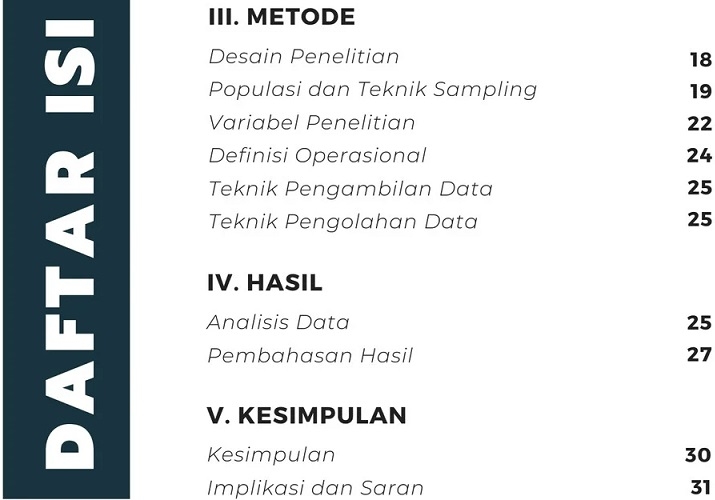
AKURAT.CO Memiliki dokumen yang panjang dan terstruktur rapi tentu menjadi impian banyak orang, khususnya pelajar, mahasiswa atau pekerja profesional. Salah satu elemen penting yang membuat dokumen terlihat profesional dan mudah dinavigasi adalah daftar isi.
Namun, membayangkan harus mengetik daftar isi satu per satu bisa menjadi tantangan tersendiri.
Jangan khawatir, ada cara membuat daftar isi otomatis di Microsoft Word yang sangat mudah dan efisien.
Artikel ini memandu Anda langkah demi langkah untuk membuat daftar isi otomatis yang rapi dan profesional.
Baca Juga: Cara Membuat Daftar Isi yang Dapat Diklik di Google Docs
Mengapa Perlu Tahu Cara Membuat Daftar Isi Otomatis?
Sebelum membahas teknis cara membuat daftar isi otomatis, penting untuk memahami mengapa fitur ini sangat krusial.
Selain memberikan kesan profesional, daftar isi otomatis juga menghemat banyak waktu dan tenaga.
Bayangkan jika Anda harus mengubah judul atau menambahkan bab baru tanpa fitur otomatis, Anda harus memperbarui daftar isi secara manual, yang berisiko terjadi kesalahan.
Baca Juga: 3 Cara Praktis Membuat Daftar Isi Otomatis Di Microsoft Word, Gampang Dan Cepat!
Menerapkan Heading pada Dokumen
Kunci utama dalam cara membuat daftar isi otomatis adalah penggunaan heading atau gaya judul pada setiap judul dan subjudul di dokumen Anda.
Microsoft Word menggunakan gaya heading ini untuk mengenali elemen yang akan dimasukkan ke dalam daftar isi.
Berikut adalah langkah-langkahnya:
Pilih Judul/Subjudul: Sorot atau blok teks yang ingin Anda jadikan judul atau subjudul.
Terapkan Gaya Heading:
- Buka tab Beranda (Home) di Ribbon Word.
- Di grup Gaya (Styles), Anda akan melihat berbagai pilihan seperti "Heading 1", "Heading 2", "Heading 3", dan seterusnya.
- Heading 1, biasanya digunakan untuk judul bab utama.
- Heading 2, untuk subjudul dari bab utama.
- Heading 3, untuk sub-subjudul dan seterusnya.
Klik gaya Heading yang sesuai untuk setiap judul dan subjudul Anda.
Pastikan konsisten dalam penggunaan gaya ini. Misalnya, semua judul bab menggunakan Heading 1 dan semua sub-bab menggunakan Heading 2.
Baca Juga: Microsoft Word Lambat? Atasi dengan Cara Ini
Memasukkan Daftar Isi Otomatis ke Dokumen
Setelah semua judul dan subjudul Anda diberi gaya Heading yang tepat, Anda siap untuk menyisipkan daftar isi otomatis.
Ini adalah bagian yang paling ditunggu dari cara membuat daftar isi otomatis.
Ikuti langkah-langkah ini:
- Posisikan Kursor: Letakkan kursor di halaman dokumen tempat Anda ingin daftar isi muncul. Umumnya, daftar isi ditempatkan di bagian awal dokumen, setelah halaman judul dan abstrak.
- Buka Tab Referensi: Navigasikan ke tab Referensi (References) di Ribbon Word.
- Pilih Daftar Isi: Di paling kiri tab Referensi, Anda akan melihat grup Daftar Isi (Table of Contents).
- Pilih Gaya Daftar Isi: Klik pada opsi Daftar Isi. Anda akan disuguhkan beberapa pilihan gaya daftar isi otomatis.
- Daftar Isi Otomatis 1 atau Daftar Isi Otomatis 2 adalah pilihan yang paling umum dan direkomendasikan karena akan otomatis memperbarui dirinya jika ada perubahan pada dokumen.
- Pilih salah satu gaya yang Anda inginkan. Seketika, daftar isi akan muncul di lokasi kursor Anda, lengkap dengan judul, subjudul, dan nomor halaman yang sesuai.
Baca Juga: Microsoft Word Alami Masalah? Jangan Panik, Ini 7 Aplikasi Penggantinya
Memperbarui Daftar Isi secara Otomatis
Salah satu keunggulan utama dari cara membuat daftar isi otomatis adalah kemampuannya untuk diperbarui secara otomatis.
Ini sangat berguna jika Anda melakukan perubahan pada dokumen, seperti menambah atau menghapus teks, atau mengubah judul dan nomor halaman.
Untuk memperbarui daftar isi:
- Klik Daftar Isi: Klik pada area daftar isi yang sudah Anda buat.
- Perbarui Tabel: Anda akan melihat opsi Perbarui Tabel (Update Table) di atas daftar isi atau di tab Referensi. Klik opsi tersebut.
- Pilih Opsi Pembaruan: Akan muncul kotak dialog dengan dua pilihan:
- Perbarui nomor halaman saja (Update page numbers only): Pilih ini jika Anda hanya mengubah isi dokumen yang memengaruhi nomor halaman, tetapi tidak mengubah teks judul.
- Perbarui seluruh tabel (Update entire table): Pilih ini jika Anda mengubah teks judul, menambah atau menghapus judul, atau melakukan perubahan besar lainnya.
- Klik OK. Daftar isi Anda akan diperbarui secara instan.
Baca Juga: Cara Mengaktifkan Fitur Typo Di Word Serta Manfaatnya
Menguasai cara membuat daftar isi otomatis adalah keterampilan esensial yang akan sangat membantu Anda dalam menyusun dokumen yang rapi, profesional dan mudah dinavigasi.
Dengan mengikuti langkah-langkah sederhana, Anda tidak perlu lagi khawatir tentang pembaruan manual yang merepotkan dan berisiko kesalahan.
Mulai sekarang, buat dokumen Anda lebih efisien dan terstruktur dengan fitur daftar isi otomatis di Microsoft Word.
Baca Juga: Ketahui Cara Membuat Kop Surat Di Microsoft Word, Mudah Dan Cepat
Laporan: Dwi Arya Rahmansyah Ramadhan/magang



Dilarang mengambil dan/atau menayangkan ulang sebagian atau keseluruhan artikel di atas untuk konten akun media sosial komersil tanpa seizin redaksi.
Berita Terkait



Berita Terkini





Terpopuler
- 1Kalender Jawa 10 Oktober 2026: Watak Weton Sabtu Kliwon dan Hari Baiknya
- 2Tak Perlu Pansus atau Hak Angket untuk Kasus Ijazah Gibran? Ini Kata Komisi II DPR
- 3Gratis! Pekan Antariksa Dunia 2026 di Indonesia, Cek Lokasi dan Cara Daftarnya
- 4Timnas Indonesia U-17 Putri Selangkah Lagi ke Piala Asia 2027, Anya Gabriella Ingatkan Laga Krusial
- 5India Diguncang Gelombang Penangkapan, Ribuan Orang Ditahan Jelang Demo Tuntut Ketua KPU Mundur
- 6Jadwal BRI Liga 1 Pekan Ini Lengkap dengan Live Streaming, Ada Persib vs Dewa United
- 7Kesepakatan Diesel Trump-Putin Dicibir Zelensky: Kami Dijadikan Kedok
- 8Tiba di Jakarta, Ryan Giggs Terkesan 'Kehebohan' Penggemar Sejak di Bandara
- 9Eratnya Persahabatan Indonesia-Mesir, Prabowo Antarkan Langsung Keberangkatan Presiden El-Sisi
- 10Pertemuan Prabowo dan El-Sisi Hasilkan Empat Kesepakatan Kerja Sama, Mulai Statistik hingga Kelautan