
5 Cara Mudah Mengambil Screenshot di Windows 10 dan 11
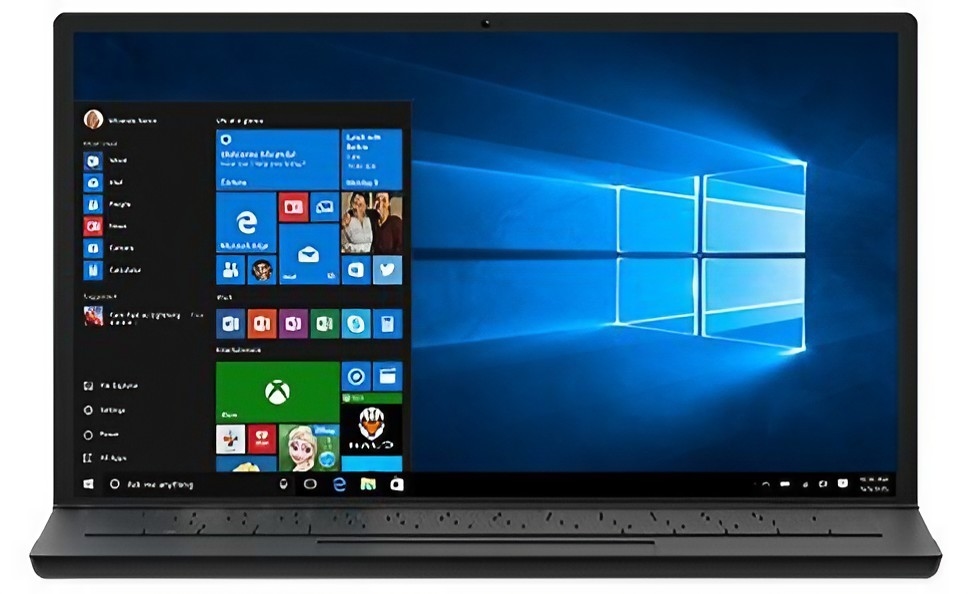
AKURAT.CO Mengambil screenshot di komputer adalah kegiatan yang sering dilakukan, baik untuk dokumentasi, referensi, atau pekerjaan.
Windows, sistem operasi yang paling banyak digunakan, menyediakan berbagai cara praktis untuk menangkap tampilan layar. Anda bisa memilih untuk menangkap seluruh layar, jendela tertentu, atau area spesifik.
Dikutip dari laman resmi Microsoft, Kamis (1/8/2024), berikut adalah beberapa cara mudah untuk mengambil screenshot di Windows 10 dan Windows 11.
1. Screenshot seluruh layar
Untuk menangkap seluruh tampilan layar, tekan tombol 'Windows + Print Screen/PrtScn'. Gambar hasil tangkapan akan otomatis disimpan di folder Screenshots dalam folder Pictures.
Jika keyboard Anda tidak memiliki tombol PrtScn, gunakan kombinasi 'Fn + Windows + Spacebar'.
2. Screenshot jendela aktif
Untuk menangkap gambar hanya dari jendela yang sedang aktif, tekan 'Alt + PrtScn'. Gambar akan disimpan di clipboard, yang bisa ditempel (paste) ke program seperti Microsoft Paint untuk kemudian disimpan sebagai file gambar.
3. Screenshot custom dengan Snipping Tool
Gunakan Snipping Tool untuk memilih area tertentu di layar yang ingin ditangkap. Tekan 'Windows + Shift + S', lalu pilih area dengan kursor.
Hasil tangkapan akan disimpan otomatis di folder Screenshots dan juga di clipboard.
4. Screenshot dengan aplikasi Snipping Tool
Anda juga bisa menjalankan Snipping Tool melalui taskbar atau menu Start. Setelah aplikasi terbuka, klik tombol 'New' untuk memulai seleksi screenshot.
5. Screenshot dengan Game Bar
Game Bar dapat digunakan untuk mengambil screenshot dan merekam layar. Tekan 'Windows + G' untuk membukanya, lalu klik tombol Capture dengan ikon kamera.
Hasil tangkapan disimpan di folder 'Video > Capture' dalam format PNG.
Dengan berbagai metode ini, mengambil screenshot di Windows 10 dan 11 menjadi lebih mudah dan fleksibel sesuai kebutuhan Anda. Semoga bermanfaat!



Dilarang mengambil dan/atau menayangkan ulang sebagian atau keseluruhan artikel di atas untuk konten akun media sosial komersil tanpa seizin redaksi.
Berita Terkait


Berita Terkini



Terpopuler
- 1Eks Ketua KY Soroti Putusan MK soal Ijazah Gibran: Tidak Menemukan Bukti Bukan Berarti Terbukti
- 2Kalender Jawa 12 Oktober 2026: Watak Weton Senin Pahing Dikenal Tegas dan Punya Cita-Cita Tinggi
- 3Kontak Tembak di Papua Barat Daya, Komandan Operasi OPM Dikabarkan Tewas
- 4Prediksi Lens vs Sporting CP 13 Oktober 2026: Skor, H2H, dan Susunan Pemain
- 5Kalender Jawa 13 Oktober 2026: Watak Weton Selasa Pon, Setia tetapi Mudah Cemburu
- 6Aprilia Buang Peluang Emas Meski Kuasai 4 Besar di Mandalika, Marc Marquez Pemenang Sesungguhnya!
- 7Prediksi Skor Sabah FK vs Slavia Praha 13 Oktober 2026: Siapa yang Diunggulkan?
- 8Zelensky: Jika Trump dan Putin Menginginkan Pemilu di Ukraina, Syaratnya Gencatan Senjata 60 Hari
- 9Belajar dari Jepang, Erick Thohir Ingin Timnas Indonesia Punya Dua Skuad Berkualitas
- 10Kata Gibran Terkait Survei Celios: Kritik Harus Dijawab dengan Kerja Lebih Baik