
Cara Mudah Membuat PDF di iPhone Menggunakan Aplikasi Notes
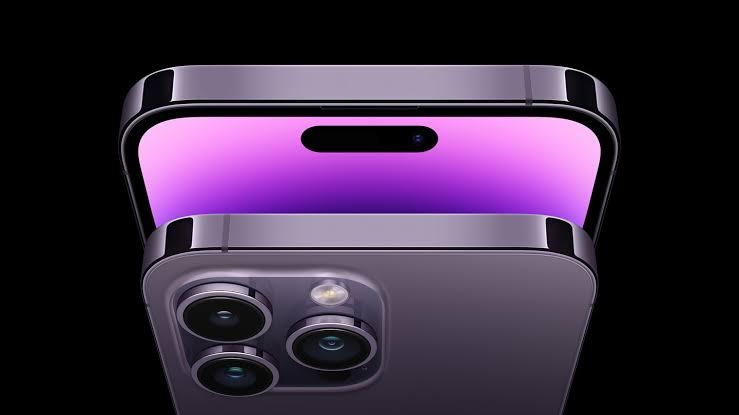
AKURAT.CO Tidak perlu mengunduh aplikasi tambahan untuk membuat PDF di iPhone. Aplikasi Notes bawaan sudah cukup untuk mengubah dokumen kertas menjadi file PDF.
PDF atau Portable Document Format adalah cara praktis untuk menyimpan dokumen secara digital, memungkinkan akses dan penyimpanan yang lebih mudah dibandingkan dengan format kertas tradisional.
Meskipun banyak aplikasi tersedia untuk membuat PDF, seperti Adobe Acrobat, Anda bisa melakukannya langsung di iPhone atau iPad dengan aplikasi Notes.
Dikutip dari Theverge.com, Minggu (7/7/2024), berikut cara sederhana membuat PDF di iPhone atau iPad:
1. Buka aplikasi notes
Buat dokumen baru dengan mengetuk ikon di sudut kanan bawah.
2. Pindai dokumen
Pilih ikon Lampirkan (klip kertas), lalu ketuk 'Pindai Dokumen' dari menu yang muncul.
3. Pusatkan kamera
Tempatkan ponsel di atas dokumen di permukaan yang kontras. Aplikasi akan mendeteksi dokumen, memindainya dan menampilkan thumbnail di sudut kiri bawah layar.
Baca Juga: Jadi Fitur Kecerdasan Buatan, Layanan Gratis Apple Intelligence Hanya Sementara?
4. Pindai halaman lain
Jika dokumen memiliki lebih dari satu halaman, lanjutkan ke halaman berikutnya. Pastikan tidak terlalu lama menahan kamera di atas halaman yang sama.
5. Simpan dokumen
Setelah semua halaman dipindai, ketuk 'Simpan' di sudut kanan bawah. Untuk mengedit, ketuk thumbnail pemindaian.
6. Edit pemindaian
Sesuaikan margin, ubah warna, putar, atau hapus halaman. Jika perlu, gunakan tombol 'Retake' untuk memindai ulang.
7. Selesai dan simpan
Setelah puas dengan hasilnya, ketuk 'Selesai' di sudut kiri atas, lalu 'Simpan' di sudut kanan bawah.
Jika Anda memiliki file yang ingin disimpan sebagai PDF, ikuti langkah berikut:
1. Buka file
Temukan ikon Bagikan.
2. Pilih markup atau cetak
Gulir ke bawah dan ketuk 'Markup' atau 'Cetak'.
3. Gunakan markup
Anda bisa menggambar pada PDF dengan alat Markup. Setelah selesai, pilih 'Selesai' > 'Simpan File Ke...' dan tentukan lokasi penyimpanan serta nama file.
4. Gunakan cetak
Tekan lama pada thumbnail di bagian bawah halaman Opsi, lalu pilih ikon Bagikan di sudut kiri bawah untuk menyimpan PDF baru ke File atau aplikasi lain.
Dengan mengikuti langkah-langkah di atas, Anda dapat dengan mudah membuat dan menyimpan file PDF langsung dari iPhone Anda tanpa perlu aplikasi tambahan.



Dilarang mengambil dan/atau menayangkan ulang sebagian atau keseluruhan artikel di atas untuk konten akun media sosial komersil tanpa seizin redaksi.
Berita Terkait




Berita Terkini





Terpopuler
- 1Eks Ketua KY Soroti Putusan MK soal Ijazah Gibran: Tidak Menemukan Bukti Bukan Berarti Terbukti
- 2Kalender Jawa 12 Oktober 2026: Watak Weton Senin Pahing Dikenal Tegas dan Punya Cita-Cita Tinggi
- 3Kontak Tembak di Papua Barat Daya, Komandan Operasi OPM Dikabarkan Tewas
- 4Prediksi Lens vs Sporting CP 13 Oktober 2026: Skor, H2H, dan Susunan Pemain
- 5Kalender Jawa 13 Oktober 2026: Watak Weton Selasa Pon, Setia tetapi Mudah Cemburu
- 6Prediksi Skor Sabah FK vs Slavia Praha 13 Oktober 2026: Siapa yang Diunggulkan?
- 7Zelensky: Jika Trump dan Putin Menginginkan Pemilu di Ukraina, Syaratnya Gencatan Senjata 60 Hari
- 8Harimau Siberia Tewaskan Pengunjung di Inggris, Berakhir Disuntik Mati?
- 9Kata Gibran Terkait Survei Celios: Kritik Harus Dijawab dengan Kerja Lebih Baik
- 10KPK Jadwalkan Ulang Pemeriksaan Nusron Wahid Pekan Ini