
Bagaimana Cara Membuat Teks Rata Kiri Kanan pada Microsoft Word? Inilah Langkah Mudah yang Bisa Anda Ikuti
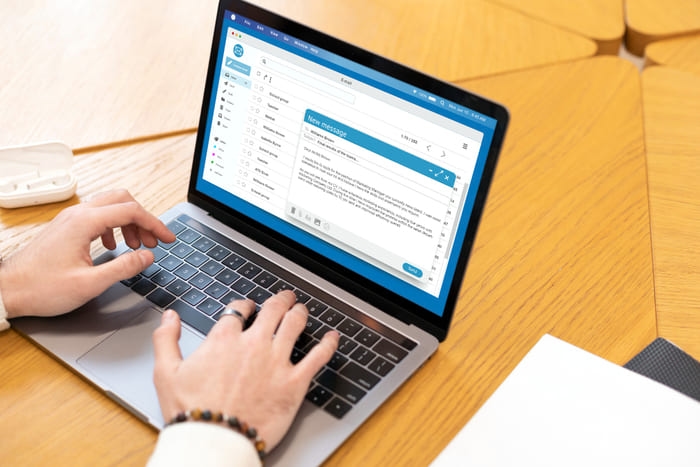
AKURAT.CO Microsoft Word adalah salah satu aplikasi pengolah kata yang paling banyak digunakan di seluruh dunia.
Salah satu fitur penting dalam pengolahan dokumen adalah kemampuan untuk meratakan teks.
Meratakan teks menjadi rata kiri kanan (justify) sangat diperlukan dalam berbagai jenis dokumen resmi, seperti laporan, makalah, dan surat.
Artikel ini akan menjelaskan langkah-langkah mudah untuk membuat teks rata kiri kanan di Microsoft Word, sehingga dokumen Anda terlihat lebih rapi dan profesional.
1. Mengapa Menggunakan Teks Rata Kiri Kanan?
Meratakan teks ke kiri dan kanan membantu menciptakan tampilan yang lebih teratur dan simetris pada halaman.
Hal ini sangat penting dalam dokumen formal, di mana kesan profesional dan keterbacaan menjadi prioritas.
Dengan meratakan teks, setiap baris akan memiliki panjang yang sama dari margin kiri hingga margin kanan, memberikan kesan yang lebih bersih.
2. Langkah-langkah Membuat Teks Rata Kiri Kanan
Berikut adalah langkah-langkah untuk meratakan teks di Microsoft Word:
Langkah 1: Pilih Teks yang Akan Diratakan
-
Buka dokumen Microsoft Word Anda.
-
Pilih paragraf atau teks yang ingin Anda ratakan dengan mengklik dan menyeret kursor untuk menyorot teks.
Langkah 2: Akses Tab Home
-
Setelah memilih teks, klik tab Home di bagian atas jendela Microsoft Word.
Langkah 3: Temukan Ikon Paragraf
-
Di dalam grup Paragraph, Anda akan melihat beberapa ikon perataan teks.
Langkah 4: Klik Ikon Justify
-
Cari ikon Justify (rata kiri kanan), biasanya berbentuk seperti empat garis sejajar panjang.
-
Klik ikon tersebut untuk meratakan teks yang telah Anda pilih.
Langkah 5: Menggunakan Shortcut Keyboard
-
Alternatif cepat: tekan Ctrl + J pada keyboard setelah memilih teks untuk langsung membuatnya rata kiri kanan.
3. Meratakan Seluruh Dokumen
Jika Anda ingin meratakan seluruh isi dokumen:
-
Tekan Ctrl + A untuk memilih semua teks di dalam dokumen.
-
Lalu, ikuti langkah-langkah justify seperti di atas.
Membuat teks rata kiri kanan di Microsoft Word adalah proses yang sederhana namun sangat penting untuk meningkatkan tampilan dokumen Anda.
Dengan mengikuti langkah-langkah di atas, baik menggunakan ikon pada tab Home maupun shortcut keyboard, Anda dapat dengan mudah merapikan dokumen agar terlihat lebih profesional.
Penggunaan fitur ini sangat dianjurkan dalam pembuatan laporan, makalah, atau dokumen resmi lainnya.
Dengan tampilan yang rapi dan teratur, pembaca akan lebih mudah memahami isi dari dokumen tersebut. Selamat mencoba!
Deskripsi metatag (140 karakter):



Dilarang mengambil dan/atau menayangkan ulang sebagian atau keseluruhan artikel di atas untuk konten akun media sosial komersil tanpa seizin redaksi.
Berita Terkait


Berita Terkini





Terpopuler
- 1Belajar dari Jepang, Erick Thohir Ingin Timnas Indonesia Punya Dua Skuad Berkualitas
- 2Kalender Jawa 15 Oktober 2026: Watak Weton Kamis Kliwon Dikenal Ramah dan Mudah Bergaul
- 3Kalender Jawa 14 Oktober 2026: Rabu Wage Dikenal Punya Watak Teguh dan Penuh Pertimbangan
- 4Aprilia Buang Peluang Emas Meski Kuasai 4 Besar di Mandalika, Marc Marquez Pemenang Sesungguhnya!
- 5Kalender Jawa 13 Oktober 2026: Watak Weton Selasa Pon, Setia tetapi Mudah Cemburu
- 6Bangkai Kapal Tertua di Dunia Berusia 4.700 Tahun Ditemukan di Turki, Apa Saja yang Terungkap?
- 7Rusia Perluas Pangkalan Militer di Libya, NATO Terancam dari Dua Arah
- 8Trump Sudah Berhati-Hati Terlibat Perang, Netanyahu Berupaya Memicu Kembali Konfrontasi dengan Iran
- 9Usut Korupsi BNPB, KPK Endus Keterlibatan Perusahaan Keluarga dan Orang Kepercayaan Suharyanto
- 10BGN Resmikan 980 Dapur MBG untuk Wilayah 3T