
Cara Membuat Tanda Tangan Digital di PDF Tanpa Perlu Dicetak, Praktis Lewat HP dan Laptop
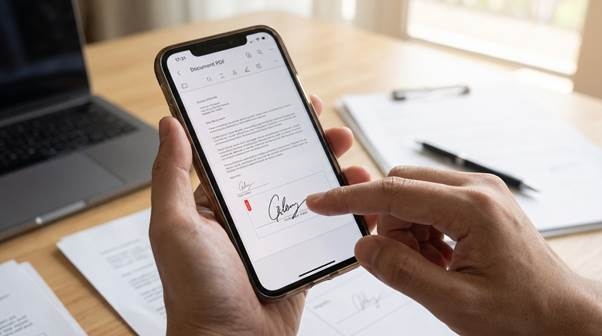
AKURAT.CO Tanda tangan menjadi salah satu bagian penting dalam keabsahan berbagai dokumen, mulai dari surat pernyataan, formulir pendaftaran, hingga kontrak pekerjaan. Namun, proses membubuhkan tanda tangan sering kali merepotkan karena pengguna harus mencetak dokumen fisik, menandatanganinya secara manual, lalu memindainya (scan) kembali menjadi format PDF.
Padahal, dokumen PDF kini dapat ditandatangani secara digital tanpa perlu dicetak sama sekali. Pengguna cukup memanfaatkan ponsel pintar (smartphone) atau laptop melalui aplikasi pembaca PDF maupun layanan daring (online).
Bagaimana cara membuat tanda tangan digital di PDF dengan mudah dan aman? Simak panduan lengkapnya berikut ini.
Baca Juga: Hal yang Harus Diketahui Sebelum Tanda Tangan Kontrak Kerja
1. Cara Membuat Tanda Tangan Digital di PDF Lewat HP
Pengguna ponsel Android maupun iPhone dapat membubuhkan tanda tangan langsung melalui aplikasi pembaca dokumen, salah satunya Adobe Acrobat Reader.
Berikut langkah-langkahnya:
Unduh dan buka aplikasi Adobe Acrobat Reader melalui Google Play Store atau App Store.
Pilih dan buka dokumen PDF yang ingin ditandatangani.
Ketuk ikon pensil di sudut layar, lalu pilih fitur Fill & Sign (Isi dan Tanda Tangan).
Ketuk ikon ujung pena (fountain pen) untuk membuat tanda tangan baru.
Gambar tanda tangan menggunakan jari secara langsung pada layar ponsel.
Sesuaikan ukuran dan geser posisi tanda tangan ke kolom yang telah disediakan.
Simpan dokumen setelah tanda tangan berhasil diterapkan.
Setelah proses selesai, file PDF yang sudah bertanda tangan dapat langsung dibagikan melalui email atau aplikasi pesan instan.
2. Cara Membuat Tanda Tangan Digital di PDF Lewat Laptop
Bagi pengguna komputer atau laptop, pembubuhan tanda tangan juga dapat dilakukan dengan praktis menggunakan Adobe Acrobat Reader versi desktop.
Berikut caranya:
Buka file PDF melalui aplikasi Adobe Acrobat Reader.
Pilih menu Fill & Sign pada bilah alat (toolbar).
Klik opsi Sign Yourself, lalu pilih Add Signature untuk membuat tanda tangan baru.
Pilih metode pembuatan tanda tangan: mengetik nama (Type), menggambar dengan kursor/trackpad (Draw), atau mengunggah gambar tanda tangan (Image).
Klik Apply untuk menerapkan tanda tangan ke halaman dokumen.
Arahkan dan letakkan tanda tangan pada bagian yang sesuai, lalu sesuaikan ukurannya.
Simpan kembali file PDF tersebut melalui menu File > Save.
3. Cara Membuat Tanda Tangan Digital di PDF Secara Online
Jika tidak ingin memasang aplikasi tambahan di perangkat, pengguna dapat memanfaatkan layanan pengolah PDF berbasis web seperti Smallpdf atau iLovePDF.
Secara umum, langkah penggunaannya adalah sebagai berikut:
Buka situs Smallpdf atau iLovePDF melalui peramban (browser) di HP maupun laptop.
Pilih menu fitur Sign PDF (Tanda Tangani PDF).
Unggah (upload) file PDF yang akan ditandatangani.
Buat tanda tangan dengan cara menggambar, mengetik nama, atau mengunggah foto tanda tangan berlatar transparan.
Seret dan tempatkan tanda tangan pada bagian dokumen yang diperlukan.
Klik tombol konfirmasi untuk menerapkan tanda tangan, lalu unduh (download) kembali dokumen PDF yang sudah selesai.
Perbedaan Tanda Tangan Digital Biasa dan Tersertifikasi
Meskipun kerap dianggap sama, tanda tangan yang dibuat dengan menggambar atau menempelkan gambar (image) ke dalam PDF memiliki tingkat keamanan yang berbeda dengan tanda tangan elektronik tersertifikasi.
Tanda tangan berupa gambar umumnya hanya menampilkan representasi visual pada dokumen dan relatif mudah disalin. Sebaliknya, tanda tangan elektronik tersertifikasi menggunakan mekanisme kriptografi serta sertifikat elektronik yang mengunci identitas penanda tangan sekaligus menjamin keutuhan isi dokumen agar tidak diubah setelah ditandatangani.
Di Indonesia, penyelenggaraan tanda tangan elektronik diatur dalam Undang-Undang Nomor 1 Tahun 2024 tentang Perubahan Kedua atas Undang-Undang Informasi dan Transaksi Elektronik (UU ITE) beserta aturan pelaksananya. Untuk dokumen berisiko tinggi seperti perjanjian bisnis atau akta resmi, pengguna disarankan memakai layanan Penyelenggara Sertifikasi Elektronik (PSrE) yang diakui oleh Kementerian Komunikasi dan Digital (Komdigi).
Apakah Tanda Tangan Digital di PDF Sah Secara Hukum?
Tanda tangan elektronik memiliki kekuatan hukum yang sah apabila memenuhi syarat yang ditetapkan peraturan perundang-undangan. Berdasarkan Pasal 11 UU ITE, tanda tangan elektronik diakui sah secara hukum selama data pembuatan tanda tangan terasosiasi hanya kepada penanda tangan, berada dalam kuasa penuh penanda tangan, dan segala perubahan terhadap tanda tangan maupun informasi elektronik setelah penandatanganan dapat diketahui.
Oleh karena itu, pengguna perlu menyesuaikan jenis tanda tangan dengan kebutuhan dokumen. Untuk keperluan administrasi internal atau formulir sederhana, tanda tangan visual di PDF umumnya sudah mencukupi. Namun, instansi pemerintah atau perusahaan tertentu sering kali mewajibkan penggunaan tanda tangan elektronik tersertifikasi.
Tips Aman Membuat Tanda Tangan Digital di PDF
Sebelum mengirimkan dokumen PDF yang telah ditandatangani, perhatikan beberapa langkah keamanan berikut:
Gunakan platform tepercaya: Pastikan aplikasi atau situs web yang dipakai memiliki reputasi baik dan sistem enkripsi keamanan yang jelas.
Jaga kerahasiaan data sensitif: Hindari mengunggah dokumen berisi data rahasia (seperti KTP, kontrak bernilai besar, atau data finansial) ke situs web daring sembarangan; utamakan aplikasi offline seperti Adobe Acrobat Reader.
Periksa posisi dan ukuran: Pastikan tanda tangan berada tepat di atas nama terang dan tidak menutupi teks penting pada dokumen.
Cek ulang keutuhan file: Tinjau kembali seluruh halaman PDF setelah disimpan untuk memastikan format tulisan tidak berantakan atau berubah.
Gunakan PSrE untuk dokumen krusial: Pilih layanan tanda tangan tersertifikasi apabila dokumen membutuhkan verifikasi identitas dan kekuatan pembuktian hukum yang lebih tinggi.
Membuat tanda tangan digital di PDF kini dapat dilakukan dengan cepat lewat HP, laptop, maupun peramban tanpa perlu repot mencetak kertas. Dengan memahami perbedaan antara tanda tangan visual dan tanda tangan tersertifikasi, pengguna dapat memilih metode yang paling tepat sesuai tingkat kepentingan dokumen.
Layya Aulia Cesar (Magang)


Dilarang mengambil dan/atau menayangkan ulang sebagian atau keseluruhan artikel di atas untuk konten akun media sosial komersil tanpa seizin redaksi.
Berita Terkait


Berita Terkini





Terpopuler
- 1Prediksi Skor Denmark vs Norwegia 18 November 2026: Haaland Wajib Menang, Tuan Rumah Lebih Diunggulkan
- 2Prediksi Skor Yunani vs Serbia 17 November 2026: Tuan Rumah Diunggulkan
- 3Profil Felicia Tissue, Mantan Kekasih Kaesang Pangarep, Pengusaha Kuliner Lulusan SUSS yang Kini Resmi Menikah dengan Kevin
- 4Siapa Kandidat Pengganti Gibran sebagai Wapres? Ini Nama yang Diusulkan
- 5Ramalan Zodiak Minggu Ini 16–22 November 2026: Peluang Rezeki hingga Asmara
- 6Live Streaming Singapura vs Brasil Hari Ini, Cek Jam Tayangnya!
- 7Prediksi Skor Jerman vs Belanda 17 November 2026: Die Mannschaft Wajib Menang, Oranje Lebih Nyaman
- 8Prediksi Skor Wales vs Portugal 18 November 2026: Selecao Berpeluang Bangkit
- 9Trump Puji Prabowo di KTT Khusus ASEAN-AS: Dia Lakukan Pekerjaan Luar Biasa
- 10Prabowo Tekankan Pentingnya Ketahanan dan Persatuan ASEAN Hadapi Dinamika Global