
Kursor Mouse Hilang di Laptop atau PC? Ini Cara Mengembalikannya dengan Mudah
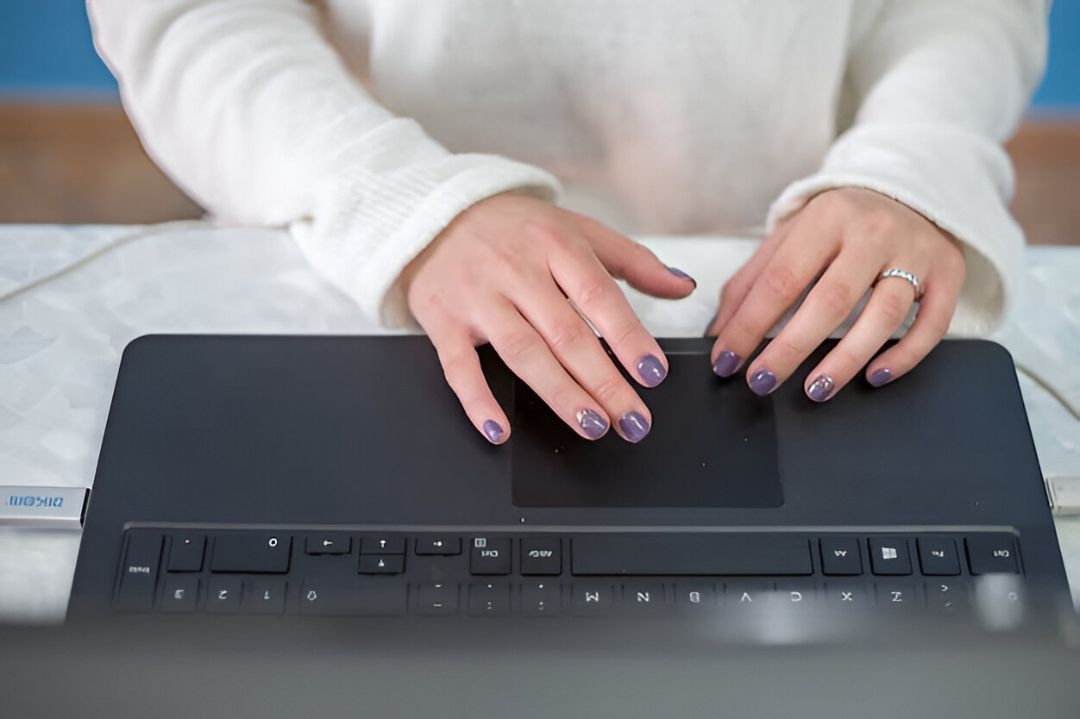
AKURAT.CO Kursor mouse yang tiba-tiba menghilang di laptop atau PC sering membuat aktivitas pengguna terhambat. Kondisi ini dapat membuat pekerjaan menjadi tidak efisien, terutama saat menggunakan aplikasi atau menjelajah internet.
Masalah hilangnya kursor biasanya dipicu oleh gangguan koneksi perangkat, pengaturan sistem yang berubah, atau driver yang bermasalah. Selain itu, bug pada sistem operasi Windows juga dapat menyebabkan kursor tidak muncul.
Dikutip dari Microsoft Learn, Senin (9/2/2026), gangguan ini sebenarnya bisa diatasi dengan beberapa solusi sederhana tanpa perlu teknisi. Berikut cara yang bisa dilakukan untuk mengembalikan kursor mouse:
1. Periksa koneksi mouse
- Cabut kabel mouse atau receiver USB, lalu pasang kembali.
- Coba gunakan port USB lain jika mouse kabel tidak terdeteksi.
- Ganti baterai jika menggunakan mouse nirkabel.
- Pastikan sensor mouse bersih dan digunakan di permukaan yang sesuai.
Baca Juga: Deretan Keyboard dan Mouse Gaming Terbaik di Bawah Rp1 Juta
2. Aktifkan pengaturan mouse di Windows
- Tekan Windows + I untuk membuka Pengaturan.
- Masuk ke menu Bluetooth & perangkat > Mouse.
- Buka opsi pengaturan mouse tambahan.
- Nonaktifkan fitur 'Sembunyikan penunjuk saat mengetik'.
- Aktifkan fitur 'Tampilkan lokasi penunjuk saat menekan CTRL'.
3. Periksa dan aktifkan touchpad laptop
- Tekan Windows + I untuk membuka Pengaturan.
- Masuk ke menu Perangkat atau Bluetooth & perangkat.
- Pilih menu Touchpad.
- Aktifkan touchpad jika dalam kondisi mati.
4. Restart komputer
- Tekan Ctrl + Alt + Delete.
- Pilih ikon daya menggunakan tombol panah.
- Klik opsi Restart dan tunggu komputer menyala kembali.
5. Gunakan fitur pemecahan masalah Windows
- Tekan Windows + R.
- Ketik msdt.exe -id DeviceDiagnostic, lalu tekan Enter.
- Ikuti petunjuk pemindaian masalah perangkat.
- Terapkan solusi yang direkomendasikan sistem.
6. Perbarui atau instal ulang driver mouse
- Tekan Windows + X, lalu pilih Device Manager.
- Buka kategori Mouse dan perangkat penunjuk lainnya.
- Klik perangkat mouse, lalu pilih Update Driver.
- Jika perlu, uninstall driver dan restart komputer untuk instal ulang otomatis.
7. Perbarui sistem operasi Windows
- Tekan Windows + R, lalu ketik ms-settings:windowsupdate.
- Klik Periksa pembaruan.
- Unduh dan instal pembaruan yang tersedia.
- Restart komputer setelah update selesai.
8. Bersihkan cache dan file sementara
- Buka Disk Cleanup melalui menu Windows.
- Pilih file sementara yang ingin dihapus.
- Klik OK untuk membersihkan sistem.
- Alternatif lain, gunakan fitur Storage Sense di Pengaturan Windows.
9. Atur akselerasi perangkat keras
- Buka Chrome atau Edge.
- Masuk ke menu pengaturan sistem browser.
- Aktifkan atau nonaktifkan akselerasi perangkat keras.
- Restart browser dan cek kursor.
10. Lakukan pemindaian malware
- Jalankan antivirus atau Windows Defender.
- Lakukan pemindaian penuh sistem.
- Hapus atau karantina file berbahaya yang ditemukan.
Jika cara di atas belum berhasil, masalah bisa berasal dari file sistem Windows yang rusak atau hilang. Pengguna dapat memperbaiki file sistem melalui fitur bawaan Windows atau melakukan perbaikan sistem untuk mengembalikan fungsi kursor secara normal.



Dilarang mengambil dan/atau menayangkan ulang sebagian atau keseluruhan artikel di atas untuk konten akun media sosial komersil tanpa seizin redaksi.
Berita Terkini



Terpopuler
- 1Tidak Semua Pengabdian Berujung Bintang, Hormat untuk Kolonel Edward Sitorus
- 2Kalender Jawa 15 Oktober 2026: Watak Weton Kamis Kliwon Dikenal Ramah dan Mudah Bergaul
- 3Dua Jenderal TNI AD Dinilai Memenuhi Syarat Jadi Calon Panglima TNI, Siapa Saja?
- 4Boyamin Duga Nusron Wahid ke Malaysia Usai Menghindari Panggilan KPK
- 5Tudingan Ijazah Palsu Dirinya dan Gibran Terus Bergulir, Jokowi: Berpotensi Pengalihan Isu
- 6Prediksi Skor Roma vs Genoa 18 Oktober 2026: Giallorossi Diunggulkan
- 7Cara Cek Desil Online Oktober 2026 Pakai NIK KTP, Ini Link Resminya
- 8Kalender Jawa 16 Oktober 2026: Weton Jumat Legi Disebut Punya Karakter Unik
- 9Dua Tahun Dipimpin Prabowo: Harga Pupuk Turun 20 Persen, Kesejahteraan Petani Meningkat
- 10Boyamin Duga Nusron Wahid ke Malaysia Usai Menghindari Panggilan KPK