
Cara Memindahkan Foto WhatsApp ke Galeri dengan Mudah dan Cepat
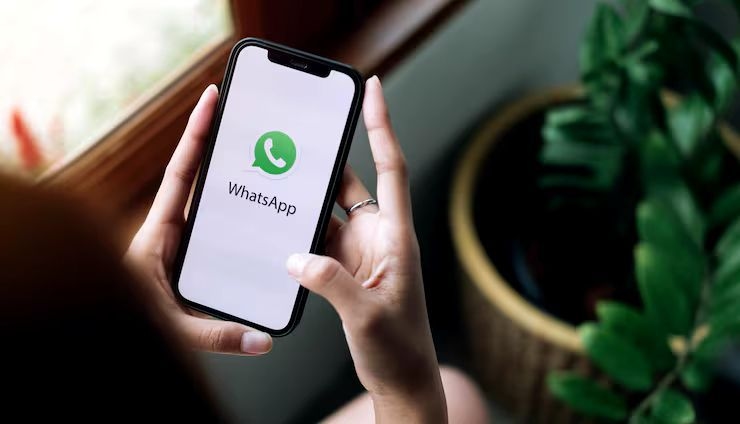
AKURAT.CO WhatsApp menjadi salah satu aplikasi pesan yang paling sering digunakan untuk berbagi foto dan video. Namun, tidak jarang pengguna mengalami masalah foto WhatsApp tidak muncul di galeri atau ingin memindahkan foto tertentu ke galeri ponsel secara manual.
Kondisi ini bisa terjadi karena pengaturan penyimpanan, visibilitas media, atau pengelolaan folder yang kurang tepat.
Kabar baiknya, cara memindahkan foto WhatsApp ke galeri bisa dilakukan dengan mudah, baik di HP Android maupun iPhone.
Baca Juga: Italia Hentikan Beberapa Kontrak WhatsApp, Regulasi Makin Ketat di Eropa
Penyebab Foto WhatsApp Tidak Muncul di Galeri
Penyebab foto WhatsApp tidak muncul di galeri umumnya karena fitur visibilitas media di WhatsApp dalam keadaan nonaktif, pengaturan unduhan media otomatis dimatikan, folder WhatsApp (seperti WhatsApp Images) tersembunyi atau terhapus di file manager, serta izin akses WhatsApp ke penyimpanan atau galeri belum diaktifkan pada pengaturan ponsel.
Cara Memindahkan Foto WhatsApp ke Galeri di Android
Memindahkan foto dari WhatsApp ke galeri di Android sangat mudah dengan tiga metode utama, antara lain:
1. Aktifkan Visibilitas Media
Buka WhatsApp, ketuk ikon tiga titik > Setelan > Obrolan, lalu aktifkan toggle "Visibilitas Media."
Foto yang diterima atau diunduh selanjutnya akan otomatis muncul di galeri tanpa langkah tambahan.
2. Simpan Foto Manual
Masuk ke obrolan WhatsApp, tekan lama foto target hingga muncul menu, lalu pilih ikon download atau "Simpan."
File langsung tersalin ke folder galeri seperti DCIM/Camera atau Pictures.
3. Gunakan File Manager
Buka aplikasi File Manager bawaan HP, navigasi ke Penyimpanan Internal > WhatsApp > Media > WhatsApp Images.
Pilih foto, ketuk "Pindahkan" atau "Salin", lalu pindah ke folder Pictures atau DCIM untuk tampil di galeri.
Pastikan WhatsApp punya izin penyimpanan penuh via Pengaturan HP > Aplikasi > WhatsApp > Izin.
Jika masih bermasalah, hapus file .nomedia di folder WhatsApp/Media untuk memunculkan foto tersembunyi.
Baca Juga: WhatsApp Tambah Fitur Baru untuk Obrolan Grup, Kini Lebih Ekspresif dan Terorganisir
Cara Memindahkan Foto WhatsApp ke Galeri di iPhone
Memindahkan foto WhatsApp ke aplikasi Foto (galeri) di iPhone bisa dilakukan otomatis melalui pengaturan atau manual via share sheet.
1. Aktifkan Save to Photos
Buka WhatsApp, ketuk Settings di pojok bawah kanan > Chats, lalu aktifkan opsi "Save to Camera Roll" atau "Save to Photos."
Foto baru dari chat akan otomatis tersimpan ke aplikasi Foto tanpa konfirmasi tambahan.
2. Simpan Manual dari Chat
Masuk ke obrolan WhatsApp, ketuk foto untuk membuka full view, lalu ketuk ikon Share (kotak dengan panah ke atas).
Pilih "Save Image" atau "Add to Photos" agar langsung masuk galeri.
3. Menggunakan Files App
Buka app Files, navigasi ke On My iPhone > WhatsApp > Media > WhatsApp Images, pilih foto, ketuk Share > Save to Photos.
Metode ini berguna untuk file lama atau batch transfer.
Izinkan WhatsApp akses Photos via Pengaturan iPhone > WhatsApp > Photos.
Restart WhatsApp atau iPhone jika foto tidak muncul, dan pastikan iOS serta WhatsApp diupdate ke versi terbaru.
Cara memindahkan foto WhatsApp ke galeri dapat dilakukan dengan mengatur visibilitas media, menyimpan foto secara manual, atau memindahkannya melalui file manager.
Baik pengguna Android maupun iPhone bisa menyesuaikan langkah sesuai perangkat masing-masing.
Dengan pengaturan yang tepat, foto WhatsApp akan otomatis tersimpan di galeri sehingga mudah diakses, dibagikan, dan dicadangkan kapan saja.
Vidhia Ramadhanti (Magang)



Dilarang mengambil dan/atau menayangkan ulang sebagian atau keseluruhan artikel di atas untuk konten akun media sosial komersil tanpa seizin redaksi.
Berita Terkait



Berita Terkini


Terpopuler
- 1Digempur Bertubi-tubi oleh Iran dan Kehabisan Amunisi, Tentara AS Tinggalkan Camp Buehring di Kuwait
- 2Setelah Timnas Indonesia yang Semakin 'Belanda' Juara, Masih Pantaskah Mempersoalkan Naturalisasi?
- 3Jadwal Persib Hari Ini vs Port FC, Cek Jam Tayang dan Live Streaming
- 4Kalender Jawa 10 Oktober 2026: Watak Weton Sabtu Kliwon dan Hari Baiknya
- 5Tak Perlu Pansus atau Hak Angket untuk Kasus Ijazah Gibran? Ini Kata Komisi II DPR
- 6Bertarung di Korea Selatan Hingga Thailand, Klub Indonesia Tunjukkan Daya Saing di Asia
- 7John Herdman Terkejut dengan Standar Ekspektasi, Sebut Suporter Berharap Timnas Indonesia seperti Brasil
- 8Gratis! Pekan Antariksa Dunia 2026 di Indonesia, Cek Lokasi dan Cara Daftarnya
- 9Eratnya Persahabatan Indonesia-Mesir, Prabowo Antarkan Langsung Keberangkatan Presiden El-Sisi
- 10Pertemuan Prabowo dan El-Sisi Hasilkan Empat Kesepakatan Kerja Sama, Mulai Statistik hingga Kelautan