
Cara Mudah Membagi Layar Laptop Windows Menjadi Dua untuk Multitasking
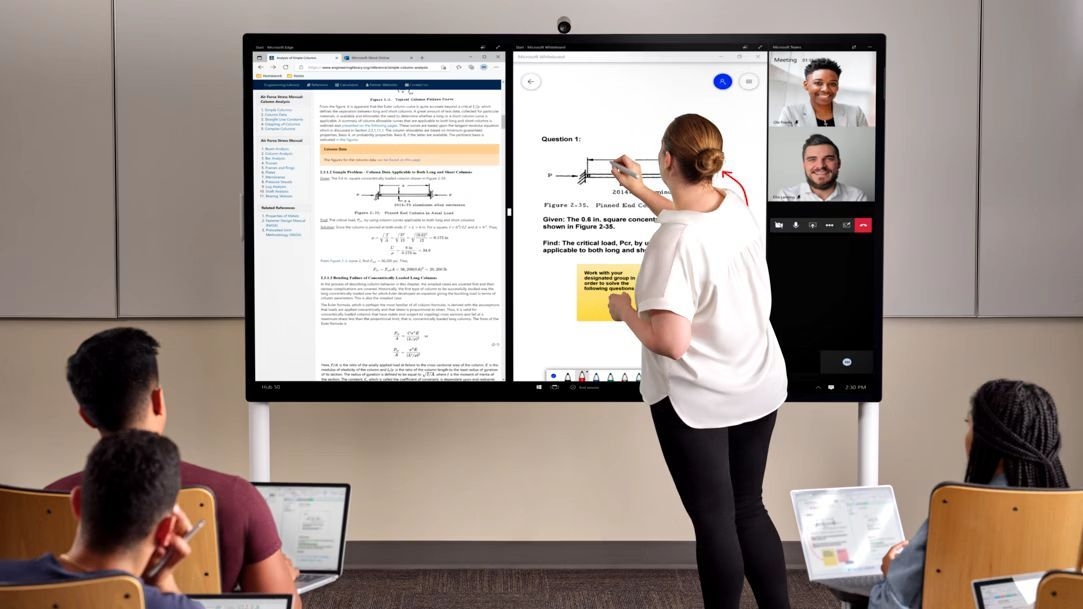
AKURAT.CO Kemampuan membagi layar pada laptop Windows menjadi fitur penting yang membantu meningkatkan efisiensi kerja. Fitur ini membuat pengguna dapat menjalankan dua aplikasi sekaligus tanpa harus bolak-balik berpindah jendela.
Tampilan layar yang terbagi memudahkan pengguna saat mengetik dokumen sambil membuka browser atau membandingkan data. Cara ini membuat pekerjaan terasa lebih praktis dan cepat diselesaikan.
Windows telah dibekali fitur multitasking bawaan yang bisa digunakan tanpa memasang aplikasi tambahan. Fitur tersebut tersedia di Windows 10 dan Windows 11 serta dapat diaktifkan dengan cara sederhana.
Dengan memanfaatkan fitur ini, pengguna bisa mengatur tampilan kerja dengan lebih rapi. Dikutip dari laman resmi Microsoft, Senin (5/1/2026), berikut dua cara paling mudah untuk membagi layar laptop Windows menjadi dua bagian:
1. Menggunakan tombol Windows + panah kanan atau kiri
- Buka satu aplikasi yang ingin digunakan, lalu tekan tombol Windows bersamaan dengan tombol panah kanan atau panah kiri pada keyboard.
- Aplikasi akan langsung menempati sisi layar sesuai arah tombol yang dipilih.
- Setelah itu, buka aplikasi kedua dan lakukan cara yang sama agar kedua aplikasi tampil berdampingan.
2. Menyeret jendela aplikasi ke sisi layar
- Jalankan dua aplikasi yang ingin ditampilkan dalam satu layar.
- Klik dan tahan bagian atas jendela aplikasi pertama, lalu seret ke sisi kanan atau kiri hingga muncul area transparan, kemudian lepaskan.
- Lakukan cara serupa pada aplikasi kedua dengan menempatkannya di sisi layar yang masih kosong.
Dengan dua metode tersebut, pengguna bisa mengatur tampilan kerja dengan lebih rapi dan efisien. Multitasking pun menjadi lebih nyaman karena semua aktivitas dapat dilakukan dalam satu layar tanpa hambatan.



Dilarang mengambil dan/atau menayangkan ulang sebagian atau keseluruhan artikel di atas untuk konten akun media sosial komersil tanpa seizin redaksi.
Berita Terkait



Berita Terkini





Terpopuler
- 1Contoh Teks Pidato Hari Santri 2026 Singkat dan Lucu, Mudah Dihafal!
- 2Link Twibbon Hari Santri 2026 Gratis, Lengkap dengan Cara Memasangnya
- 3Prediksi Skor Lille vs Galatasaray: Duel Sengit Demi Poin Perdana Liga Champions
- 4Prediksi Skor Aston Villa vs Viking 22 Oktober 2026: Tuan Rumah Diunggulkan Menang
- 5Siapa Aktivis Greenpeace yang Viral di Bundaran HI? Ini Profil dan Pesan Aksinya
- 620 Link Twibbon Hari Santri Nasional 2026 Gratis untuk Dibagikan ke Media Sosial
- 7Prediksi Skor Sporting CP vs LASK Linz 22 Oktober 2026: Tuan Rumah Diunggulkan
- 8Prediksi Skor Bali United vs Garudayaksa 21 Oktober 2026: Serdadu Tridatu Diunggulkan?
- 9KPK Buka Peluang Kembangkan Kasus Korupsi Jalan Sumut ke Pemprov, Bobby Nasution Disorot
- 10Perusahaan Asing Harus Bertanggung Jawab Atas Karhutla, Prabowo: Kita Cabut Izinnya