
Cara Mudah Membuat Link WhatsApp di Microsoft Excel

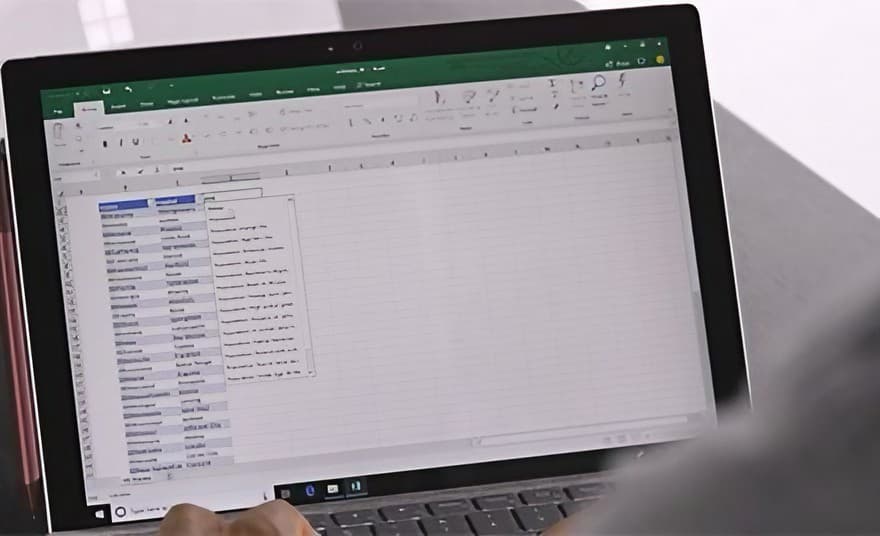
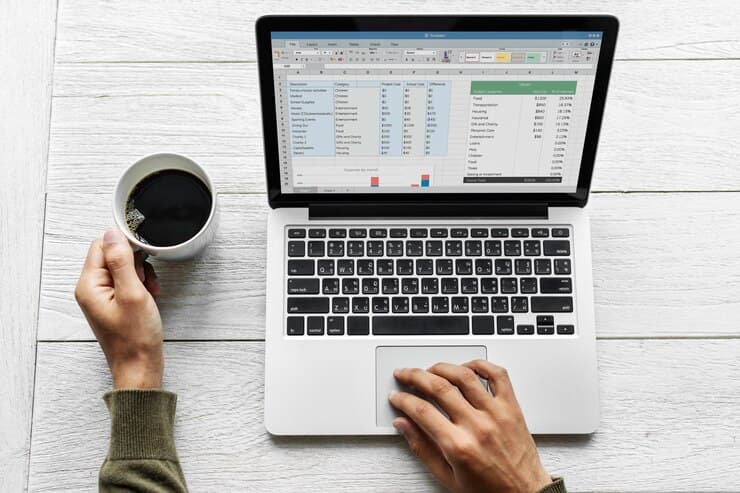
AKURAT.CO Microsoft Excel kini bisa digunakan tidak hanya untuk mengolah angka, tetapi juga membuat link WhatsApp (WA) otomatis. Fitur ini membantu pengguna mengatur daftar kontak dan membuat tautan chat tanpa perlu menyimpan nomor terlebih dahulu.
Dengan adanya link WA, pengguna dapat langsung mengirim pesan hanya dengan satu kali klik. Hal ini tentu mempermudah komunikasi, terutama bagi pelaku bisnis atau admin yang berhubungan dengan banyak kontak setiap hari.
Dikutip dari laman resmi Microsoft, Selasa (14/10/2025), berikut adalah beberapa cara membuat link WhatsApp di Excel dengan mudah:
1. Siapkan data kontak
Buat daftar nama dan nomor HP di lembar kerja Excel. Pastikan format nomor menggunakan kode negara (contoh: 628xxxxxx untuk Indonesia).
2. Pilih sel kosong untuk membuat link
Klik pada sel tempat Anda ingin menampilkan link WhatsApp pertama.
3. Masukkan rumus hyperlink
Ketik formula berikut: =Hyperlink("https://wa.me/"&Cell Nomor HP,Cell Nama).
4. Tekan Enter untuk membuat link
Setelah menekan Enter, link WhatsApp akan otomatis muncul dan bisa diklik untuk membuka chat.
5. Salin rumus ke seluruh data kontak
Seret sudut kanan bawah sel untuk menyalin formula ke seluruh baris lainnya agar semua kontak memiliki tautan WhatsApp masing-masing.
Dengan cara tersebut, pengguna bisa membuat daftar kontak yang lebih interaktif dan efisien di Excel. Cara ini tidak hanya menghemat waktu, tetapi juga mempermudah komunikasi langsung melalui WhatsApp tanpa perlu menyimpan nomor satu per satu.



Dilarang mengambil dan/atau menayangkan ulang sebagian atau keseluruhan artikel di atas untuk konten akun media sosial komersil tanpa seizin redaksi.
Berita Terkait

Berita Terkini

Terpopuler
- 1Prancis Terbuka: Ganda Putra Indonesia Menggila, Leo/Daniel dan Raymond/Joaquin Melesat ke Perempat Final
- 2Survei IPO: Gerindra Memimpin, PSI yang Diperkuat Jokowi di Posisi Sembilan
- 3Cara Daftar BLT Kesra Rp900 Ribu Akhir Oktober 2026, Cek Tahapannya
- 4Lineup Jazz Goes to Campus 2026 Lengkap, Ada Kahitna hingga Maliq & D'Essentials
- 5UMKM Indonesia Bidik Pasar Global, LPEI Tawarkan Pembiayaan hingga Konsultasi Ekspor
- 6Pemecatan Michael Carrick Mulai Disuarakan, Ada 'Monster' Sulit Dijinakkan di Tubuh MU?
- 7Link Live Streaming Garudayaksa vs Persib Bandung Malam Ini, Klik di Sini!
- 8Demo BEM UI 28 Oktober 2026: Cek Lokasi, Jadwal, dan Informasi Terbaru
- 9KPK Jadwalkan Ulang Pemeriksaan Nusron Wahid di Kasus Suap HGB Summarecon
- 10Hakim Tolak Batalkan Dakwaan Febrie Adriansyah, Perkara Emas 74 Kilogram dan Valas Dilanjutkan ke Pembuktian