
Cara Membagi Layar Mac untuk Multitasking yang Lebih Efisien
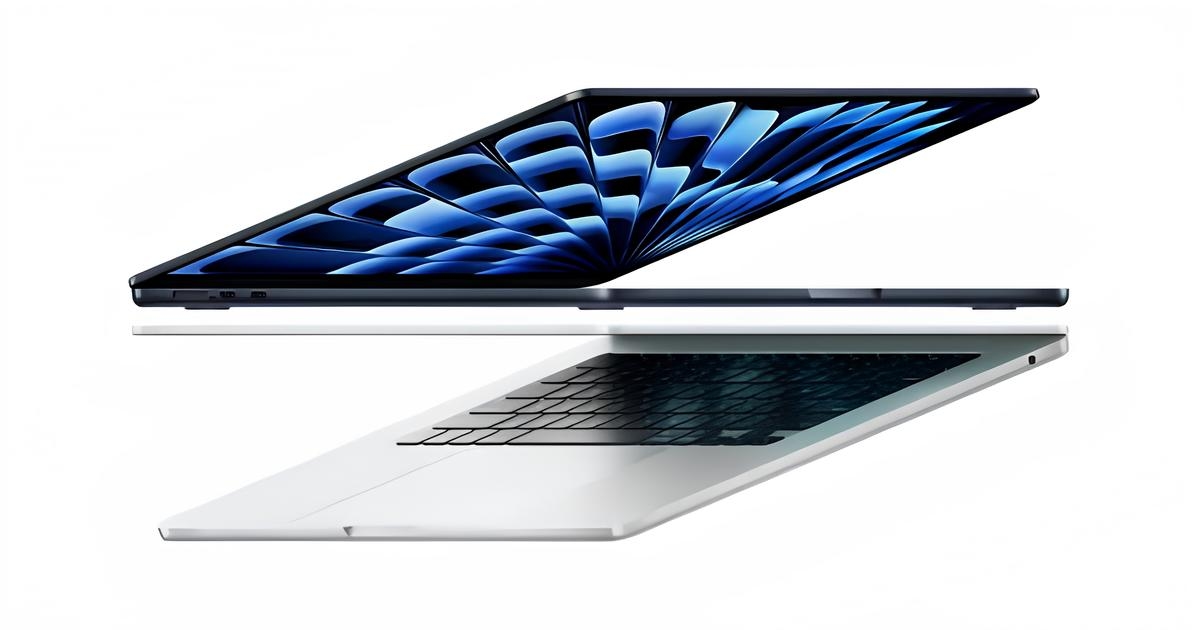
AKURAT.CO Mengelola banyak jendela dan tab di Mac bisa menjadi tantangan, apalagi jika Anda sering bekerja dengan lebih dari dua puluh tab sekaligus.
Salah satu solusi terbaik untuk mengoptimalkan layar Macbook Anda adalah dengan menggunakan fitur Split View. Fitur ini membuat Anda dapat membuka dua aplikasi sekaligus dalam satu layar, sehingga mempermudah multitasking.
Dikutip dari laman resmi Apple, Senin (3/2/2025), berikut cara mengaktifkan Split View di Mac:
1. Pastikan aplikasi yang ingin digunakan tidak dalam mode layar penuh.
2. Letakkan kursor di tombol hijau di kiri atas jendela aplikasi yang ingin dibuka.
3. Pilih opsi 'Tile Window to Left of Screen' atau 'Tile Window to Right of Screen'.
4. Setelah itu, jendela lain akan muncul di sisi yang berlawanan. Pilih jendela yang ingin digunakan dan otomatis akan mengisi setengah layar.
5. Jika perlu, sesuaikan ukuran jendela dengan menyeret penggeser di tengah layar.
Dengan Split View, Anda bisa mengerjakan dua tugas sekaligus tanpa harus bolak-balik antar aplikasi.
Jika sudah selesai, keluar dari Split View dengan mengikuti cara berikut:
1. Arahkan kursor ke bagian atas layar hingga tombol pengaturan muncul di kiri atas setiap jendela.
2. Klik tombol merah untuk menutup atau tombol hijau untuk keluar dari mode Split View.
3. Jangan khawatir, jendela lainnya masih terbuka. Tekan tombol Mission Control (F3) untuk melihat semua jendela yang terbuka.
Untuk mempercepat akses ke Split View, Anda bisa menggunakan pintasan keyboard.
Tekan 'Control + Command + F' untuk masuk ke mode layar penuh, kemudian tekan 'F3' untuk membuka Mission Control dan seret aplikasi yang ingin digunakan.
Anda juga bisa membuat pintasan kustom untuk mengaktifkan Split View dengan lebih cepat melalui Preferensi Sistem.
Jika Split View tidak berfungsi, pastikan Anda tidak berada dalam mode layar penuh dan periksa pengaturan di Preferensi Sistem > Desktop & Dock.
Selain itu, pastikan Mac Anda menggunakan macOS 10.11 atau yang lebih baru untuk mendukung fitur ini.
Jika aplikasi tidak bisa dipasangkan dalam Split View, kemungkinan besar aplikasi tersebut tidak mendukung fitur ini.



Dilarang mengambil dan/atau menayangkan ulang sebagian atau keseluruhan artikel di atas untuk konten akun media sosial komersil tanpa seizin redaksi.
Berita Terkait


Berita Terkini




Terpopuler
- 1Kalender Jawa 10 Oktober 2026: Watak Weton Sabtu Kliwon dan Hari Baiknya
- 2Tak Perlu Pansus atau Hak Angket untuk Kasus Ijazah Gibran? Ini Kata Komisi II DPR
- 3Gratis! Pekan Antariksa Dunia 2026 di Indonesia, Cek Lokasi dan Cara Daftarnya
- 4Kontak Tembak di Papua Barat Daya, Komandan Operasi OPM Dikabarkan Tewas
- 5Timnas Indonesia U-17 Putri Selangkah Lagi ke Piala Asia 2027, Anya Gabriella Ingatkan Laga Krusial
- 6India Diguncang Gelombang Penangkapan, Ribuan Orang Ditahan Jelang Demo Tuntut Ketua KPU Mundur
- 7Kesepakatan Diesel Trump-Putin Dicibir Zelensky: Kami Dijadikan Kedok
- 8Jadwal BRI Liga 1 Pekan Ini Lengkap dengan Live Streaming, Ada Persib vs Dewa United
- 9Eratnya Persahabatan Indonesia-Mesir, Prabowo Antarkan Langsung Keberangkatan Presiden El-Sisi
- 10Pertemuan Prabowo dan El-Sisi Hasilkan Empat Kesepakatan Kerja Sama, Mulai Statistik hingga Kelautan