
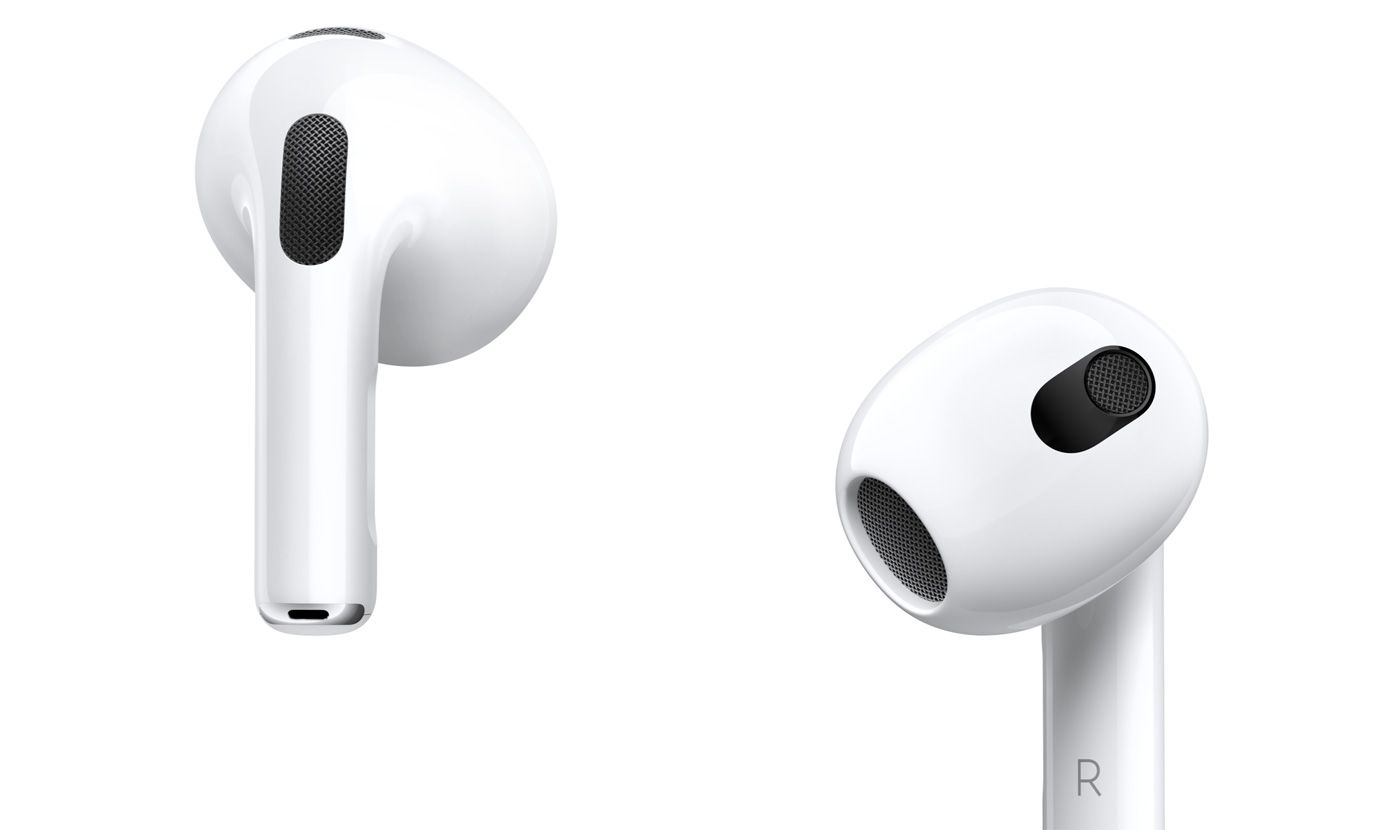
AKURAT.CO Ingin tahu cara menghubungkan AirPods ke MacBook Air dengan mudah? Simak berikut ini untuk membuat pasangan yang sempurna antara perangkat audio nirkabel ini dengan laptop Anda.
Menghubungkan AirPods ke MacBook Air sangatlah mudah dan cepat. Dalam beberapa klik dan penekanan tombol, Anda sudah bisa menikmati audio nirkabel dari MacBook Air.
Dikutip dari laman resmi Apple, Senin (22/7/2024), Berikut adalah beberapa cara menghubungkan AirPods ke MacBook Air :
1. Buka menu Apple
Di pojok kiri atas layar, klik ikon Apple, kemudian pilih 'System Settings' atau 'System Preferences'.
2. Aktifkan Bluetooth
Pada menu pengaturan, pilih 'Bluetooth'. Pastikan Bluetooth dalam keadaan aktif. Jika belum aktif, klik tombol untuk mengaktifkan Bluetooth. Biarkan jendela ini tetap terbuka untuk langkah-langkah berikutnya.
3. Siapkan AirPods dalam mode berpasangan
Pastikan kedua AirPods ada di dalam wadah pengisi daya dan buka penutupnya. Tekan dan tahan tombol di bagian belakang casing AirPods hingga lampu indikator mulai berkedip, menandakan AirPods siap untuk dipasangkan.
4. Hubungkan AirPods ke MacBook Air
AirPods Anda akan muncul di daftar perangkat Bluetooth yang tersedia di MacBook Air. Klik 'Connect' atau 'Hubungkan' pada AirPods yang muncul di jendela Bluetooth.
5. Nikmati audio nirkabel
Dalam beberapa detik, AirPods Anda akan terhubung ke MacBook Air dan Anda sudah siap mendengarkan audio dari perangkat Anda.
Untuk penggunaan lebih lanjut, Anda tidak perlu mengulangi semua langkah di atas. AirPods Anda akan terhubung secara otomatis saat Bluetooth aktif di MacBook Air Anda.
Jika tidak terhubung otomatis, Anda dapat menghubungkannya dari 'Control Center' atau menu pengaturan Bluetooth.
Jika Anda mengalami masalah saat mencoba menghubungkan AirPods ke MacBook Air, cobalah langkah-langkah berikut untuk memperbaiki masalah tersebut:
- Matikan dan nyalakan bluetooth kembali
Klik menu Bluetooth di pojok kanan atas layar, matikan Bluetooth, lalu nyalakan kembali.
- Hapus dan atur ulang AirPods
Klik menu Apple > 'System Settings' atau 'System Preferences' > 'Bluetooth', lalu klik kanan pada AirPods Anda dan pilih 'Forget'. Setelah itu, ikuti langkah-langkah untuk menghubungkan AirPods kembali.
- Isi ulang daya AirPods
Pastikan AirPods Anda memiliki daya yang cukup. Masukkan ke dalam wadah pengisi daya dan colokkan ke komputer atau adaptor daya.
Dengan mengikuti langkah-langkah di atas, Anda dapat dengan mudah menghubungkan dan menggunakan AirPods bersama MacBook Air Anda, serta mengatasi berbagai masalah yang mungkin muncul.



Dilarang mengambil dan/atau menayangkan ulang sebagian atau keseluruhan artikel di atas untuk konten akun media sosial komersil tanpa seizin redaksi.
Berita Terkait



Berita Terkini





Terpopuler
- 1Eks Ketua KY Soroti Putusan MK soal Ijazah Gibran: Tidak Menemukan Bukti Bukan Berarti Terbukti
- 2Kalender Jawa 12 Oktober 2026: Watak Weton Senin Pahing Dikenal Tegas dan Punya Cita-Cita Tinggi
- 3Belajar dari Jepang, Erick Thohir Ingin Timnas Indonesia Punya Dua Skuad Berkualitas
- 4Kalender Jawa 14 Oktober 2026: Rabu Wage Dikenal Punya Watak Teguh dan Penuh Pertimbangan
- 5Kalender Jawa 15 Oktober 2026: Watak Weton Kamis Kliwon Dikenal Ramah dan Mudah Bergaul
- 6Aprilia Buang Peluang Emas Meski Kuasai 4 Besar di Mandalika, Marc Marquez Pemenang Sesungguhnya!
- 7Prediksi Lens vs Sporting CP 13 Oktober 2026: Skor, H2H, dan Susunan Pemain
- 8Kalender Jawa 13 Oktober 2026: Watak Weton Selasa Pon, Setia tetapi Mudah Cemburu
- 9BGN Resmikan 980 Dapur MBG untuk Wilayah 3T
- 10KPK Tetapkan Lima Tersangka OTT BNPB, Adik hingga Orang Kepercayaan Suharyanto Terjerat