
Laptop Sering Restart Sendiri? Ini Penyebab dan Cara Mengatasinya
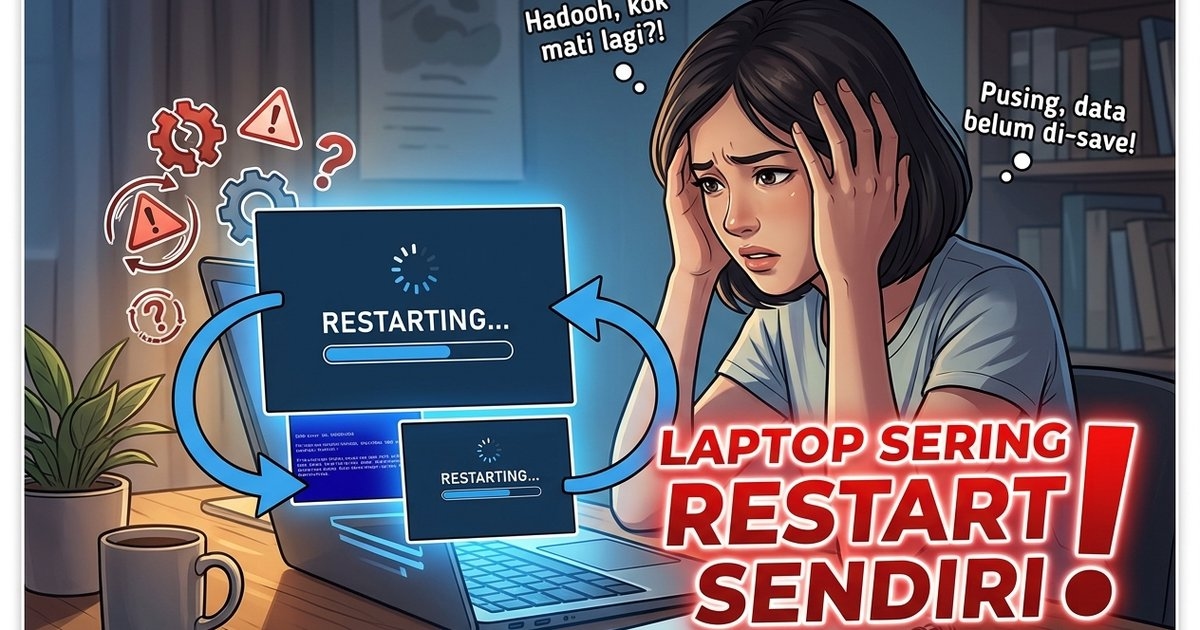
AKURAT.CO Laptop yang tiba-tiba restart sendiri tentu dapat mengganggu aktivitas, terutama ketika pengguna sedang mengerjakan tugas, bekerja, bermain gim, atau menjalankan aplikasi dengan beban cukup berat.
Masalah laptop restart sendiri dapat terjadi secara tiba-tiba tanpa adanya perintah dari pengguna.
Dalam beberapa kasus, laptop hanya melakukan restart sesekali. Namun, jika kejadian tersebut berlangsung berulang kali, kondisi ini dapat menjadi tanda adanya masalah pada sistem operasi, perangkat lunak, maupun komponen hardware.
Dilansir dari support.microsoft.com, restart secara tidak terduga pada Windows dapat dipicu oleh perangkat keras, driver, atau perangkat lunak. Ketika terjadi masalah serius, Windows dapat melakukan restart otomatis dan menampilkan stop code atau pesan kesalahan tertentu.
Baca Juga: Cara Membuat Google Form di HP dan Laptop, Lengkap dengan Cara Membagikannya
Lantas, apa saja penyebab laptop sering restart sendiri dan bagaimana cara mengatasinya?
Penyebab Laptop Sering Restart Sendiri
1. Laptop Mengalami Overheat
Salah satu penyebab yang perlu diperhatikan adalah suhu laptop yang terlalu panas atau overheat.
Laptop menghasilkan panas ketika prosesor dan komponen lainnya bekerja. Jika sistem pendingin tidak mampu membuang panas dengan baik, suhu perangkat dapat meningkat secara berlebihan.
Debu yang menumpuk pada kipas dan saluran udara dapat menghambat sirkulasi udara. Kondisi tersebut membuat kipas bekerja lebih keras untuk menjaga suhu komponen.
Laptop yang terlalu panas juga biasanya menunjukkan tanda lain, seperti kipas yang terdengar lebih berisik, bodi terasa panas, performa menurun, atau perangkat mati dan restart secara tiba-tiba.
Karena itu, pengguna sebaiknya tidak menutup ventilasi laptop ketika digunakan. Membersihkan sistem pendingin secara berkala juga dapat membantu menjaga suhu perangkat tetap stabil.
2. RAM Bermasalah
Random Access Memory (RAM) berperan penting dalam menjalankan sistem operasi dan berbagai aplikasi. Ketika RAM mengalami masalah, sistem dapat menjadi tidak stabil dan menyebabkan laptop hang, muncul error, bahkan restart sendiri.
Masalah RAM dapat berupa kerusakan pada modul atau pemasangan yang kurang baik. Pada laptop yang memiliki RAM tambahan, pengguna juga perlu memastikan modul terpasang dengan benar dan kompatibel dengan perangkat.
Jika restart terjadi setelah laptop mengalami penambahan atau penggantian RAM, komponen tersebut patut menjadi salah satu bagian yang diperiksa.
3. Driver Mengalami Masalah
Driver berfungsi sebagai penghubung antara sistem operasi dan perangkat keras. Driver yang rusak, tidak kompatibel, atau mengalami konflik dapat menyebabkan Windows mengalami error.
Microsoft menyebutkan bahwa restart yang tidak terduga dapat berkaitan dengan driver perangkat. Pengguna dapat memeriksa Device Manager atau Manajer Perangkat untuk melihat apakah terdapat perangkat yang ditandai dengan tanda seru.
Untuk mengatasinya, pengguna dapat mencoba memperbarui driver melalui Windows Update atau Manajer Perangkat. Jika masalah muncul setelah pembaruan driver tertentu, pengguna juga dapat mempertimbangkan untuk mengembalikan driver ke versi sebelumnya.
4. Sistem Operasi Mengalami Error
Masalah pada sistem operasi juga dapat menyebabkan laptop melakukan restart secara tiba-tiba.
Windows dapat melakukan restart ketika mengalami masalah serius yang menyebabkan munculnya stop code, blue screen, atau error lainnya. Penyebabnya bisa berasal dari hardware, driver, maupun software yang berjalan pada sistem.
Jika restart terjadi berulang kali dengan pesan error atau kode yang sama, pengguna sebaiknya mencatat kode tersebut. Informasi itu dapat membantu mengetahui komponen atau sistem yang bermasalah.
5. Penyimpanan Hampir Penuh atau Bermasalah
Kapasitas penyimpanan yang hampir penuh juga dapat mengganggu kinerja sistem. Windows dan aplikasi membutuhkan ruang kosong untuk menjalankan berbagai proses, termasuk membuat file sementara dan file sistem.
Microsoft menyarankan pengguna menyediakan ruang kosong yang cukup pada drive sistem. Dalam panduan pemecahan masalahnya, Microsoft menyebutkan kisaran 10 hingga 15 persen ruang kosong sebagai patokan yang baik.
Pengguna dapat memeriksa kapasitas penyimpanan dan menghapus file yang tidak diperlukan. Jika menggunakan hard disk yang sudah berusia lama, kondisi kesehatan penyimpanan juga sebaiknya diperiksa.
6. Aplikasi atau Software Mengalami Konflik
Aplikasi tertentu dapat menyebabkan sistem tidak stabil, terutama jika tidak kompatibel dengan versi Windows atau memiliki konflik dengan driver maupun software lain.
Masalah dapat diketahui jika restart mulai terjadi setelah pengguna memasang aplikasi baru. Dalam kondisi seperti ini, pengguna dapat mencoba menghapus aplikasi tersebut dan melihat apakah masalah kembali terjadi.
Windows juga menyediakan Safe Mode yang menjalankan sistem dengan layanan dan driver dasar. Jika masalah tidak muncul ketika berada dalam Safe Mode, hal tersebut dapat membantu mempersempit kemungkinan penyebabnya.
7. Masalah pada Baterai atau Adaptor
Sumber daya listrik yang tidak stabil juga perlu diperiksa, terutama jika laptop sering restart ketika menggunakan baterai atau saat charger dipasang.
Baterai yang sudah mengalami penurunan kondisi, adaptor bermasalah, atau konektor daya yang tidak stabil dapat mengganggu pasokan listrik ke perangkat.
Pengguna dapat memperhatikan apakah restart hanya terjadi ketika laptop menggunakan baterai, hanya ketika terhubung ke charger, atau terjadi pada kedua kondisi tersebut.
Jika restart selalu terjadi dalam kondisi tertentu, pemeriksaan baterai, charger, dan port pengisian daya dapat membantu menemukan sumber masalah.
8. Komponen Hardware Mengalami Kerusakan
Jika berbagai solusi perangkat lunak sudah dilakukan tetapi laptop tetap restart sendiri, masalah dapat berasal dari hardware.
Selain RAM dan penyimpanan, komponen seperti motherboard, sistem kelistrikan, prosesor, atau komponen lainnya juga dapat mengalami gangguan.
Microsoft menjelaskan bahwa beberapa kesalahan hardware dapat menyebabkan Windows mati atau restart secara tiba-tiba. Salah satunya ditandai dengan pesan seperti WHEA_UNCORRECTABLE_ERROR yang berkaitan dengan kesalahan hardware.
Untuk kasus seperti ini, pemeriksaan oleh teknisi dapat diperlukan karena kerusakan komponen internal tidak selalu dapat diketahui hanya melalui pengaturan Windows.
Baca Juga: 4 Cara Screen Record di Laptop Tanpa Aplikasi Tambahan, Mudah!
Cara Mengatasi Laptop yang Sering Restart Sendiri
1. Periksa Suhu dan Sistem Pendingin
Langkah pertama yang dapat dilakukan adalah memeriksa apakah laptop mengalami panas berlebih.
Pastikan lubang ventilasi tidak tertutup ketika laptop digunakan. Hindari meletakkan laptop di atas permukaan yang dapat menghambat sirkulasi udara, seperti kasur atau sofa.
Jika kipas terdengar sangat berisik atau laptop terasa jauh lebih panas dari biasanya, sistem pendingin sebaiknya dibersihkan.
2. Perbarui Windows dan Driver
Pastikan sistem operasi mendapatkan pembaruan terbaru. Pembaruan dapat membawa perbaikan terhadap masalah sistem dan driver.
Microsoft juga menyarankan pengguna untuk memasang pembaruan Windows ketika melakukan troubleshooting terhadap restart atau stop code yang terjadi berulang.
Pengguna juga dapat memeriksa driver melalui Manajer Perangkat, terutama jika terdapat perangkat yang menunjukkan tanda peringatan.
3. Periksa Ruang Penyimpanan
Buka penyimpanan pada drive utama dan pastikan masih tersedia ruang kosong yang cukup.
Hapus file sementara, aplikasi yang sudah tidak digunakan, atau pindahkan file berukuran besar ke penyimpanan lain.
Ruang penyimpanan yang cukup dapat membantu Windows menjalankan proses sistem dengan lebih baik.
4. Jalankan Laptop dalam Safe Mode
Safe Mode dapat digunakan untuk mengetahui apakah masalah berasal dari driver atau aplikasi yang tidak berjalan sebagai bagian dari sistem dasar Windows.
Jika laptop tidak lagi restart ketika menggunakan Safe Mode, pengguna dapat menelusuri aplikasi, driver, atau layanan yang baru saja dipasang.
Microsoft menjelaskan bahwa Safe Mode menjalankan Windows dengan kondisi terbatas dan hanya memuat layanan serta driver dasar.
5. Lepaskan Hardware yang Baru Dipasang
Jika masalah mulai muncul setelah pengguna memasang perangkat keras baru, seperti RAM atau perangkat tertentu, coba lepaskan perangkat tersebut dan gunakan laptop seperti sebelumnya.
Microsoft juga memasukkan pelepasan hardware baru sebagai salah satu langkah awal untuk menangani restart dan stop code yang tidak terduga.
6. Periksa Pesan Error atau Stop Code
Jangan langsung mengabaikan pesan error ketika laptop restart.
Jika muncul blue screen atau stop code, catat kode yang ditampilkan. Kode tersebut dapat memberikan petunjuk mengenai sumber masalah.
Sebagai contoh, Microsoft mencatat sejumlah kode seperti PAGE_FAULT_IN_NONPAGED_AREA dan MEMORY_MANAGEMENT yang dapat muncul ketika terjadi masalah serius pada Windows.
Informasi tersebut dapat digunakan untuk mencari solusi yang lebih spesifik atau menjadi bahan ketika meminta bantuan teknisi.
7. Gunakan Opsi Pemulihan Windows
Jika masalah tetap terjadi setelah melakukan langkah dasar, pengguna dapat memanfaatkan opsi pemulihan yang tersedia di Windows.
Microsoft menyediakan beberapa pilihan pemulihan untuk kondisi ketika komputer mengalami crash, macet, perilaku tidak normal, atau masuk ke dalam restart loop.
Sebelum menggunakan opsi pemulihan tertentu, pengguna disarankan mencadangkan file penting karena beberapa metode recovery dapat menyebabkan kehilangan data.
8. Bawa ke Teknisi Jika Masalah Berlanjut
Jika laptop tetap restart sendiri setelah pembaruan sistem, pemeriksaan driver, pengecekan suhu, dan langkah troubleshooting lainnya, sebaiknya jangan memaksakan penggunaan perangkat.
Terlebih jika laptop menunjukkan gejala lain seperti mati total, panas berlebihan, suara komponen yang tidak normal, blue screen berulang, atau restart ketika menjalankan aktivitas tertentu.
Pemeriksaan teknisi dapat membantu mengetahui apakah masalah berasal dari RAM, penyimpanan, sistem pendingin, motherboard, baterai, atau komponen lainnya.
Laptop yang sering restart sendiri tidak selalu berarti mengalami kerusakan parah. Masalah tersebut dapat dipicu oleh berbagai faktor, mulai dari overheat, RAM bermasalah, driver dan sistem operasi, aplikasi yang mengalami konflik, penyimpanan yang penuh, hingga kerusakan hardware.
Pengguna dapat memulai pemeriksaan dari langkah yang sederhana, seperti memastikan ventilasi tidak tertutup, membersihkan sistem pendingin, memperbarui Windows dan driver, memeriksa ruang penyimpanan, serta memperhatikan stop code yang muncul.
Namun, apabila laptop terus restart meskipun berbagai langkah sudah dilakukan, terutama jika disertai panas berlebihan atau error berulang, pemeriksaan lebih lanjut diperlukan. Menunda pemeriksaan justru dapat meningkatkan risiko kerusakan komponen dan kehilangan data.
Taqiyuddin Abdurrahman Leboe (Magang)



Dilarang mengambil dan/atau menayangkan ulang sebagian atau keseluruhan artikel di atas untuk konten akun media sosial komersil tanpa seizin redaksi.
Berita Terkait


Berita Terkini



Terpopuler
- 1Jokowi Muncul di Kertanegara, Prabowo Pergi Tak Lama Setelah Pertemuan
- 2Dulu Minta Gibran Diganti, Kini Syahganda Bilang Sikapnya Berubah: Sekarang Saya di Pemerintahan
- 3Soal Gugatan Syarat Pendidikan Gibran ke MK, Margarito Kamis: Saya Tak Mengerti Kenapa Disidangkan
- 4Link Live Score Indonesia vs Thailand Final FIFA ASEAN Cup 2026, Cek Skor dan Susunan Pemain Sekarang!
- 5Link Live Streaming Indonesia vs Thailand di Final FIFA ASEAN Cup 2026, Nonton di Sini!
- 6Kalender Jawa 5 Oktober 2026: Watak Weton Senin Kliwon Dikenal Ramah dan Mudah Bergaul
- 7Link Live Streaming Indonesia vs Thailand Final FIFA ASEAN Cup 2026: Jam Berapa dan Tayang di Mana?
- 8Jokowi Temui Prabowo di Kertanegara Bersamaan dengan Putusan MK soal Gibran, Ada Apa?
- 9Febrie Adriansyah Didakwa Memeras Tan Kian Rp55 Miliar agar Tidak Jadi Tersangka Korupsi Jiwasraya
- 10Sidang Perdana Kasus Asabri-Jiwasraya, Eks Jampidsus Febrie Adriansyah Ikuti Pembacaan Dakwaan