
Cara Upgrade RAM Sendiri di Rumah, Mudah untuk Pemula!
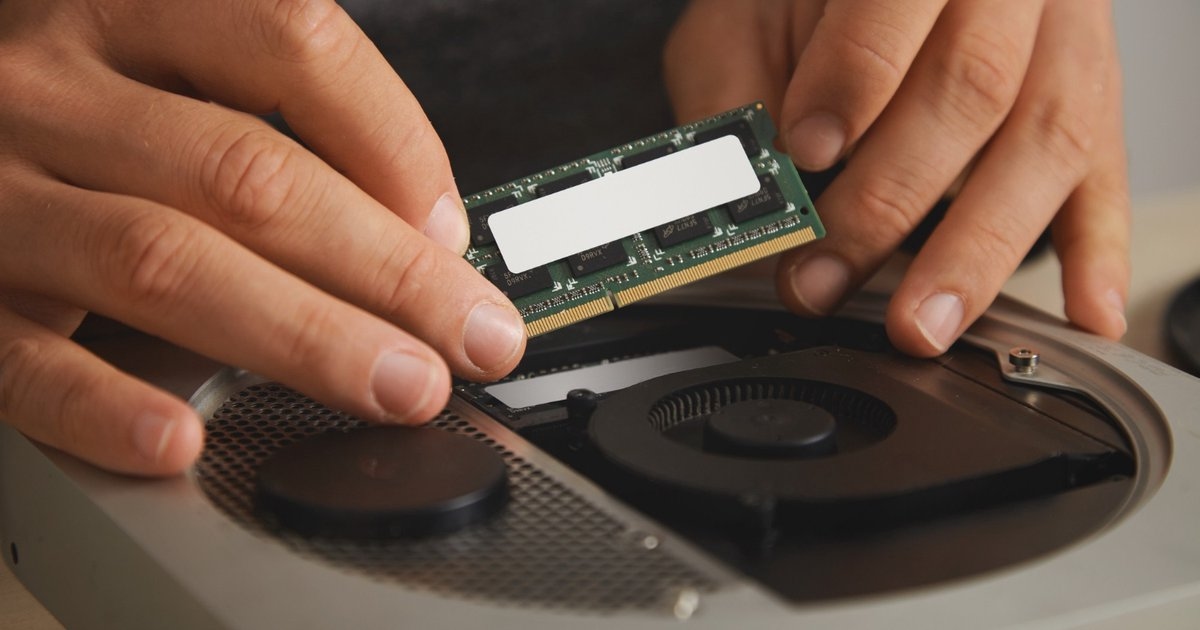
AKURAT.CO Laptop yang mulai lemot ketika membuka banyak aplikasi bisa membuat aktivitas sehari-hari terganggu. Salah satu cara untuk meningkatkan performanya adalah dengan melakukan upgrade RAM agar laptop lebih lancar saat menjalankan beberapa program sekaligus.
RAM atau Random Access Memory merupakan komponen yang berfungsi menyimpan data sementara ketika laptop sedang digunakan. Semakin besar kapasitas RAM, semakin leluasa laptop menjalankan berbagai aplikasi secara bersamaan.
Dikutip dari berbagai sumber, upgrade RAM sebenarnya bisa dilakukan sendiri di rumah. Namun, sebelum membongkar laptop, ada beberapa hal yang perlu diperhatikan agar tidak salah membeli komponen.
Baca Juga: Laptop Gaming Murah, Seberapa Kuat untuk Main Game?
Hal yang Harus Diperhatikan Sebelum Upgrade RAM
Sebelum membeli RAM baru, pastikan laptop memang mendukung penambahan memori. Berikut beberapa hal yang perlu diperiksa:
Cek slot RAM: Pastikan tersedia slot kosong atau RAM lama bisa diganti.
Ketahui jenis RAM: Periksa apakah laptop menggunakan DDR3, DDR4, atau DDR5.
Periksa kapasitas maksimal: Setiap laptop memiliki batas kapasitas RAM yang berbeda.
Pilih RAM yang kompatibel: Gunakan RAM jenis SO-DIMM dengan spesifikasi yang sesuai.
Informasi tersebut bisa diperiksa melalui buku panduan laptop, situs resmi produsen, atau aplikasi seperti CPU-Z.
Cara Upgrade RAM Laptop Sendiri
Jika semua spesifikasi sudah sesuai, berikut langkah-langkah memasang RAM baru.
1. Matikan Laptop
Pastikan laptop benar-benar mati dan lepaskan charger. Jika baterai bisa dilepas, keluarkan terlebih dahulu untuk menghindari aliran listrik.
2. Buka Casing Belakang
Gunakan obeng yang sesuai untuk membuka baut pada bagian belakang laptop. Lakukan secara perlahan agar casing tidak rusak.
3. Temukan Slot RAM
Setelah casing terbuka, cari lokasi RAM pada motherboard. Sebelum menyentuh komponen, pastikan listrik statis pada tubuh sudah dibuang dengan menggunakan gelang anti statis atau menyentuh permukaan logam yang terhubung ke ground.
4. Lepaskan RAM Lama
Jika ingin mengganti RAM, buka klip pengunci di bagian samping hingga modul terangkat. Setelah itu, tarik RAM secara perlahan.
5. Pasang RAM Baru
Masukkan RAM baru sesuai posisi lekukan konektor. Tekan perlahan hingga modul masuk dan terkunci dengan benar. Jangan memaksakan jika posisinya tidak sesuai.
6. Tutup Casing dan Nyalakan Laptop
Pasang kembali casing dan bautnya. Setelah itu, nyalakan laptop untuk memastikan RAM baru sudah terdeteksi.
Baca Juga: Cara Melihat Password Gmail Sendiri di HP dan Laptop dengan Mudah
Cara Memastikan RAM Sudah Terpasang
Setelah laptop menyala, buka Task Manager dengan menekan tombol Ctrl + Shift + Esc. Pilih bagian Performance, kemudian klik Memory.
Di sana kamu bisa melihat kapasitas RAM yang terpasang dan memastikan apakah jumlahnya sudah sesuai dengan komponen yang baru ditambahkan.
Perlu diketahui, beberapa laptop menggunakan RAM onboard yang disolder langsung ke motherboard sehingga tidak bisa di-upgrade secara mandiri.
Upgrade RAM sendiri di rumah bisa menjadi solusi untuk meningkatkan kemampuan laptop saat menjalankan banyak aplikasi. Namun, pastikan jenis, kapasitas, dan kompatibilitas RAM sudah sesuai sebelum melakukan pemasangan.
Jika laptop menggunakan RAM onboard atau kamu belum yakin saat membongkar perangkat, sebaiknya minta bantuan teknisi agar tidak terjadi kerusakan.
Primandha Rachma Auzia (Magang)



Dilarang mengambil dan/atau menayangkan ulang sebagian atau keseluruhan artikel di atas untuk konten akun media sosial komersil tanpa seizin redaksi.
Berita Terkait





Terpopuler
- 150 Ucapan Selamat Hari Guru Nasional untuk Guru TK dan SD, Menyentuh Hati dan Penuh Makna
- 2Upaya Singkirkan Netanyahu dari Pemerintahan Israel, Gadi Eisenkot Sepakati Koalisi dengan Yair Golan
- 3Kalender Jawa 26 November 2026: Watak Weton Kamis Pahing yang Dikenal Ambisius
- 4Kalender Jawa 27 November 2026: Watak Weton Jumat Pon Dikenal Pandai Bergaul
- 5Prediksi Skor Sabah FK vs Barcelona: Blaugrana Diunggulkan Menang Telak, Ini Analisisnya
- 6Menang Lotre USD 1 Juta di AS, Pria Asal El Salvador Ditangkap Petugas Imigrasi
- 7Prudential Tawarkan Perlindungan Kesehatan Berlapis, Bagaimana Mekanisme PRUWell Medical?
- 8Prediksi Como vs AEK Athena 25 November 2026: Tuan Rumah Diunggulkan, Douvikas Siap Mengancam
- 9KPK Geledah Kantor Notaris di Surabaya, Sita Memo Pemberian Uang ke Pejabat Kementerian ATR/BPN
- 10Presiden Prabowo Terima Sekjen OECD di Kertanegara, Bahas Proses Keanggotaan Penuh Indonesia