
Cara Install Ulang Windows dan MacBook dengan Mudah dan Benar
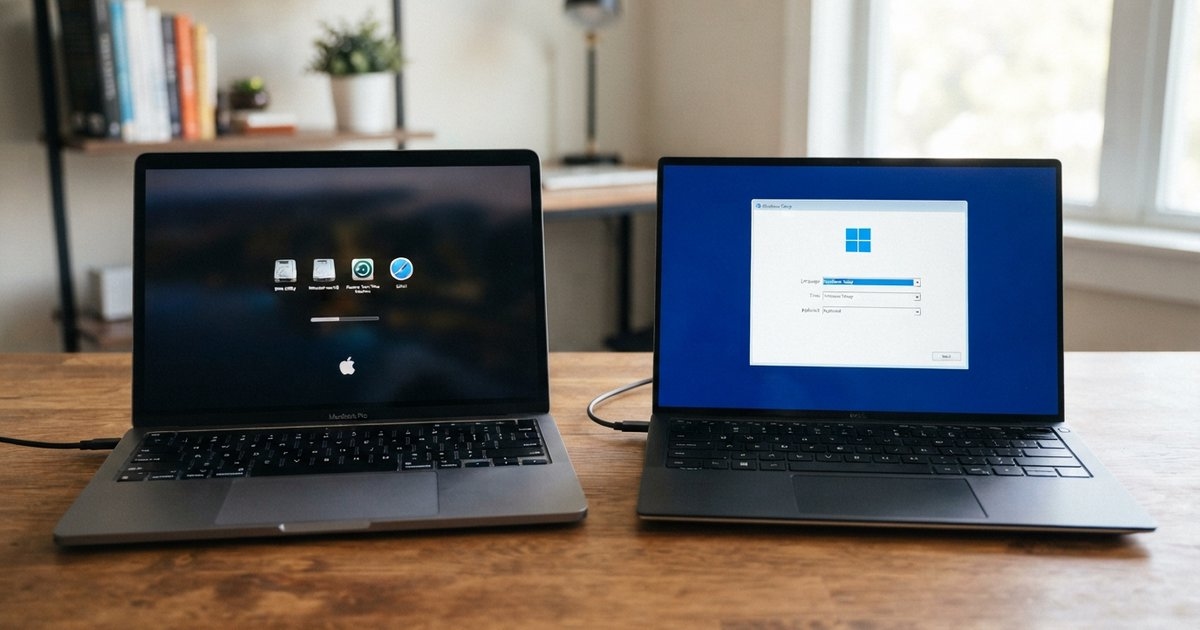
AKURAT.CO Install ulang laptop merupakan salah satu cara untuk memperbaiki masalah pada sistem operasi atau mengembalikan perangkat ke kondisi awal. Proses ini bisa dilakukan pada laptop Windows maupun MacBook dengan langkah yang berbeda.
Proses install ulang sebenarnya bisa dilakukan sendiri selama pengguna memahami langkah-langkahnya. Namun, sebelum memulai, ada beberapa hal yang perlu disiapkan agar data penting tidak hilang.
Baca Juga: File di Windows Tidak Bisa Dihapus? Ini 6 Cara Mengatasinya
Hal yang Perlu Disiapkan Sebelum Install Ulang Laptop
Sebelum melakukan instalasi ulang, ada beberapa hal yang perlu diperhatikan agar prosesnya berjalan lancar.
1. Cadangkan file penting: Pindahkan foto, video, dokumen, dan file pekerjaan ke penyimpanan eksternal atau layanan penyimpanan online.
2. Pastikan baterai cukup: Hubungkan laptop ke charger agar perangkat tidak mati ketika proses instalasi berlangsung.
3. Siapkan koneksi internet: Beberapa metode instalasi membutuhkan internet untuk mengunduh file sistem operasi.
4. Ingat akun dan kata sandi: Pastikan kamu mengetahui akun Microsoft atau Apple yang digunakan pada perangkat.
5. Periksa lisensi sistem operasi: Pastikan Windows atau macOS yang akan dipasang sesuai dengan perangkat dan lisensi yang dimiliki.
Hal paling penting adalah melakukan pencadangan data. Sebab, beberapa metode install ulang dapat menghapus seluruh file yang tersimpan di dalam laptop.
Cara Install Ulang Laptop Windows 11
Windows 11 menyediakan fitur bawaan bernama Reset This PC yang memungkinkan pengguna memasang ulang sistem operasi tanpa harus selalu menggunakan flashdisk.
Cara ini biasanya digunakan ketika laptop mengalami masalah, terasa lambat, atau pengguna ingin mengembalikan pengaturan Windows seperti awal.
1. Membuka Pengaturan Windows
Langkah pertama adalah membuka menu pengaturan pada laptop.
Berikut langkah-langkahnya:
Klik tombol Start pada bagian bawah layar.
Pilih Settings atau Pengaturan.
Masuk ke menu System.
Pilih Recovery.
Pada bagian Recovery options, cari pilihan Reset PC.
Klik tombol Reset PC untuk memulai proses.
Setelah itu, Windows akan menampilkan beberapa pilihan untuk menentukan bagaimana proses instalasi ulang dilakukan.
2. Memilih Cara Install Ulang Windows
Pada tahap ini, Windows akan memberikan dua pilihan utama, yaitu:
Keep my files: Memasang ulang Windows tanpa hilangnya dokumen, foto, dan file pribadi. Namun, aplikasi yang sudah dipasang dan beberapa pengaturan akan dihapus.
Remove everything: Menghapus seluruh file pribadi, aplikasi, dan pengaturan sebelum memasang ulang Windows.
Jika hanya ingin memperbaiki sistem tanpa menghapus dokumen pribadi, pilihan Keep my files bisa digunakan. Namun, jika ingin memulai dari awal, pengguna bisa memilih Remove everything setelah memastikan semua data penting sudah dicadangkan.
3. Memilih Sumber Instalasi Windows
Setelah menentukan pilihan sebelumnya, Windows akan memberikan dua metode untuk mendapatkan file sistem operasi.
Cloud download: Windows mengunduh salinan sistem operasi dari internet. Pilihan ini cocok jika file Windows yang tersimpan di laptop mengalami kerusakan.
Local reinstall: Windows menggunakan file sistem yang sudah tersedia di dalam laptop. Cara ini tidak membutuhkan unduhan sistem operasi dalam jumlah besar.
Jika koneksi internet stabil, Cloud download bisa menjadi pilihan untuk mendapatkan salinan Windows baru.
4. Memulai Proses Install Ulang
Setelah semua pilihan ditentukan, periksa kembali pengaturan yang ditampilkan pada layar.
Jika sudah sesuai, klik Next atau Lanjutkan, kemudian pilih Reset untuk memulai proses.
Laptop akan melakukan restart beberapa kali selama instalasi berlangsung. Pada tahap ini, jangan mematikan laptop atau mencabut charger meskipun layar sempat menjadi hitam dalam waktu cukup lama.
Setelah proses selesai, Windows akan menampilkan pengaturan awal seperti saat laptop pertama kali digunakan. Pengguna tinggal mengikuti petunjuk untuk memilih bahasa, menghubungkan internet, dan masuk menggunakan akun Microsoft.
Baca Juga: Bagaimana Cara Mengatasi Blue Screen di Laptop Windows? Ini Panduan Solusinya
Install Ulang Windows Menggunakan Flashdisk
Selain menggunakan fitur Reset This PC, pengguna juga bisa memasang Windows dari awal menggunakan flashdisk.
Cara ini biasanya digunakan ketika Windows mengalami kerusakan berat atau laptop tidak bisa masuk ke sistem operasi.
Untuk melakukannya, siapkan flashdisk kosong dengan kapasitas minimal 8 GB dan komputer lain yang bisa digunakan untuk mengunduh file instalasi Windows.
Berikut langkah-langkahnya:
Buka halaman resmi unduhan Windows 11 milik Microsoft.
Unduh Media Creation Tool.
Jalankan aplikasi tersebut dan ikuti petunjuk untuk membuat flashdisk instalasi Windows.
Setelah selesai, hubungkan flashdisk ke laptop yang ingin diinstall ulang.
Nyalakan laptop dan masuk ke menu Boot sesuai petunjuk dari merek laptop masing-masing.
Pilih flashdisk sebagai perangkat untuk memulai instalasi.
Ikuti petunjuk pada layar untuk memasang Windows 11.
Jika ingin melakukan instalasi bersih, pengguna perlu memilih opsi yang menghapus data lama. Pastikan tidak salah memilih penyimpanan atau partisi karena kesalahan pada tahap ini bisa menghapus file penting.
Perlu diketahui, cara menggunakan flashdisk lebih teknis dibandingkan Reset This PC. Jika belum terbiasa mengatur penyimpanan atau menu Boot, sebaiknya minta bantuan orang yang memahami proses instalasi.
Cara Install Ulang MacBook dengan macOS
Berbeda dengan laptop Windows, MacBook memiliki fitur bawaan bernama macOS Recovery. Fitur ini memungkinkan pengguna memasang ulang sistem operasi tanpa harus membuat flashdisk instalasi terlebih dahulu.
Cara masuk ke fitur tersebut bergantung pada jenis prosesor yang digunakan MacBook. Ada MacBook dengan Apple Silicon seperti M1, M2, M3, dan generasi setelahnya, serta MacBook dengan prosesor Intel.
1. Mengenali Jenis Prosesor MacBook
Sebelum memulai, pengguna perlu mengetahui jenis prosesor yang digunakan pada perangkat.
Caranya cukup mudah:
Klik logo Apple di bagian kiri atas layar.
Pilih About This Mac atau Mengenai Mac Ini.
Periksa informasi yang ditampilkan.
Jika tertulis Apple M1, M2, M3, atau seri M lainnya, berarti MacBook menggunakan Apple Silicon.
Sementara itu, jika tertulis Intel, berarti perangkat menggunakan prosesor Intel.
Informasi ini penting karena cara masuk ke macOS Recovery berbeda pada kedua jenis perangkat tersebut.
2. Install Ulang MacBook dengan Apple Silicon
Untuk MacBook yang menggunakan chip Apple Silicon, proses masuk ke menu pemulihan dilakukan melalui tombol daya.
Berikut langkah-langkahnya:
Matikan MacBook terlebih dahulu.
Pastikan MacBook terhubung dengan charger.
Tekan dan tahan tombol daya atau Touch ID.
Jangan lepaskan tombol sampai muncul tulisan Loading startup options atau pilihan memulai perangkat.
Pilih Options.
Klik Continue untuk masuk ke macOS Recovery.
Jika diminta, pilih akun pengguna dan masukkan kata sandinya.
Setelah masuk ke menu pemulihan, pilih Reinstall macOS.
Klik Continue dan ikuti petunjuk yang muncul pada layar.
Pilih penyimpanan utama MacBook sebagai tempat pemasangan macOS.
Tunggu sampai proses instalasi selesai. MacBook mungkin melakukan restart beberapa kali sebelum kembali menampilkan pengaturan sistem.
3. Install Ulang MacBook dengan Prosesor Intel
Untuk MacBook yang masih menggunakan prosesor Intel, cara masuk ke macOS Recovery sedikit berbeda karena menggunakan kombinasi tombol keyboard.
Berikut langkah-langkahnya:
Matikan MacBook terlebih dahulu.
Nyalakan kembali MacBook.
Segera tekan dan tahan tombol Command + R secara bersamaan.
Lepaskan kedua tombol ketika logo Apple atau tampilan pemulihan muncul.
Jika diminta, pilih akun pengguna dan masukkan kata sandinya.
Setelah masuk ke menu pemulihan, pilih Reinstall macOS.
Klik Continue dan ikuti petunjuk yang tersedia.
Pilih penyimpanan utama MacBook sebagai lokasi pemasangan sistem operasi.
Tunggu hingga proses instalasi selesai. Setelah itu, MacBook akan kembali masuk ke pengaturan awal macOS.
Pada MacBook Intel, kombinasi Command + R digunakan untuk memasang ulang versi macOS yang sedang digunakan atau versi terbaru yang tersedia untuk sistem tersebut.
4. Apakah Install Ulang MacBook Akan Menghapus Semua Data?
Tidak selalu. Jika pengguna hanya memilih Reinstall macOS melalui menu pemulihan tanpa menghapus penyimpanan terlebih dahulu, file dan pengaturan pribadi biasanya tetap dipertahankan.
Namun, jika ingin mengembalikan MacBook ke kondisi seperti baru atau menghapus seluruh data, pengguna perlu melakukan proses penghapusan penyimpanan terlebih dahulu.
Pada MacBook yang mendukungnya, terdapat fitur Erase All Content and Settings melalui menu System Settings, kemudian General dan Transfer or Reset.
Fitur tersebut dapat digunakan untuk menghapus data dan mengembalikan perangkat ke pengaturan awal. Namun, pastikan seluruh file penting sudah dicadangkan sebelum menggunakannya.
Apa yang Harus Dilakukan Setelah Install Ulang?
Setelah proses instalasi selesai, bukan berarti laptop langsung siap digunakan sepenuhnya. Ada beberapa hal yang sebaiknya dilakukan agar perangkat kembali nyaman digunakan.
Perbarui sistem operasi: Periksa pembaruan Windows atau macOS untuk mendapatkan perbaikan dan peningkatan keamanan terbaru yang tersedia.
Pasang aplikasi yang dibutuhkan: Unduh kembali aplikasi pekerjaan, browser, dan program lain dari sumber resminya.
Kembalikan file pribadi: Pindahkan kembali dokumen, foto, dan data yang sebelumnya sudah dicadangkan.
Periksa koneksi perangkat: Pastikan Wi-Fi, Bluetooth, kamera, suara, dan perangkat lainnya berfungsi dengan baik.
Periksa aktivasi sistem: Pastikan Windows sudah aktif kembali dan akun Apple dapat digunakan sebagaimana mestinya.
Dengan melakukan pemeriksaan tersebut, laptop bisa kembali digunakan untuk berbagai aktivitas sehari-hari.
Install Ulang Windows dan MacBook Tidak Harus Selalu Dilakukan di Tempat Servis
Install ulang Windows maupun MacBook sebenarnya bisa dilakukan sendiri karena keduanya sudah menyediakan fitur pemulihan sistem bawaan.
Windows 11 memiliki fitur Reset This PC, sedangkan MacBook menyediakan macOS Recovery untuk memasang ulang sistem operasi.
Meski begitu, pengguna tetap perlu memahami perbedaan antara memasang ulang sistem operasi dan menghapus seluruh data. Keduanya merupakan proses yang berbeda dan memiliki risiko tersendiri.
Jika belum terbiasa melakukan instalasi, sebaiknya jangan terburu-buru memilih opsi yang menghapus seluruh penyimpanan. Pastikan data sudah dicadangkan dan ikuti petunjuk sesuai jenis perangkat yang digunakan. Proses ini bisa dilakukan pada laptop Windows maupun MacBook dengan langkah yang berbeda.
Proses install ulang sebenarnya bisa dilakukan sendiri selama pengguna memahami langkah-langkahnya. Namun, sebelum memulai, ada beberapa hal yang perlu disiapkan agar data penting tidak hilang.
Hal yang Perlu Disiapkan Sebelum Install Ulang Laptop
Sebelum melakukan instalasi ulang, ada beberapa hal yang perlu diperhatikan agar prosesnya berjalan lancar.
1. Cadangkan file penting: Pindahkan foto, video, dokumen, dan file pekerjaan ke penyimpanan eksternal atau layanan penyimpanan online.
2. Pastikan baterai cukup: Hubungkan laptop ke charger agar perangkat tidak mati ketika proses instalasi berlangsung.
3. Siapkan koneksi internet: Beberapa metode instalasi membutuhkan internet untuk mengunduh file sistem operasi.
4. Ingat akun dan kata sandi: Pastikan kamu mengetahui akun Microsoft atau Apple yang digunakan pada perangkat.
5. Periksa lisensi sistem operasi: Pastikan Windows atau macOS yang akan dipasang sesuai dengan perangkat dan lisensi yang dimiliki.
Hal paling penting adalah melakukan pencadangan data. Sebab, beberapa metode install ulang dapat menghapus seluruh file yang tersimpan di dalam laptop.
Cara Install Ulang Laptop Windows 11
Windows 11 menyediakan fitur bawaan bernama Reset This PC yang memungkinkan pengguna memasang ulang sistem operasi tanpa harus selalu menggunakan flashdisk.
Cara ini biasanya digunakan ketika laptop mengalami masalah, terasa lambat, atau pengguna ingin mengembalikan pengaturan Windows seperti awal.
1. Membuka Pengaturan Windows
Langkah pertama adalah membuka menu pengaturan pada laptop.
Berikut langkah-langkahnya:
Klik tombol Start pada bagian bawah layar.
Pilih Settings atau Pengaturan.
Masuk ke menu System.
Pilih Recovery.
Pada bagian Recovery options, cari pilihan Reset PC.
Klik tombol Reset PC untuk memulai proses.
Setelah itu, Windows akan menampilkan beberapa pilihan untuk menentukan bagaimana proses instalasi ulang dilakukan.
2. Memilih Cara Install Ulang Windows
Pada tahap ini, Windows akan memberikan dua pilihan utama, yaitu:
Keep my files: Memasang ulang Windows tanpa hilangnya dokumen, foto, dan file pribadi. Namun, aplikasi yang sudah dipasang dan beberapa pengaturan akan dihapus.
Remove everything: Menghapus seluruh file pribadi, aplikasi, dan pengaturan sebelum memasang ulang Windows.
Jika hanya ingin memperbaiki sistem tanpa menghapus dokumen pribadi, pilihan Keep my files bisa digunakan. Namun, jika ingin memulai dari awal, pengguna bisa memilih Remove everything setelah memastikan semua data penting sudah dicadangkan.
3. Memilih Sumber Instalasi Windows
Setelah menentukan pilihan sebelumnya, Windows akan memberikan dua metode untuk mendapatkan file sistem operasi.
Cloud download: Windows mengunduh salinan sistem operasi dari internet. Pilihan ini cocok jika file Windows yang tersimpan di laptop mengalami kerusakan.
Local reinstall: Windows menggunakan file sistem yang sudah tersedia di dalam laptop. Cara ini tidak membutuhkan unduhan sistem operasi dalam jumlah besar.
Jika koneksi internet stabil, Cloud download bisa menjadi pilihan untuk mendapatkan salinan Windows baru.
4. Memulai Proses Install Ulang
Setelah semua pilihan ditentukan, periksa kembali pengaturan yang ditampilkan pada layar.
Jika sudah sesuai, klik Next atau Lanjutkan, kemudian pilih Reset untuk memulai proses.
Laptop akan melakukan restart beberapa kali selama instalasi berlangsung. Pada tahap ini, jangan mematikan laptop atau mencabut charger meskipun layar sempat menjadi hitam dalam waktu cukup lama.
Setelah proses selesai, Windows akan menampilkan pengaturan awal seperti saat laptop pertama kali digunakan. Pengguna tinggal mengikuti petunjuk untuk memilih bahasa, menghubungkan internet, dan masuk menggunakan akun Microsoft.
Install Ulang Windows Menggunakan Flashdisk
Selain menggunakan fitur Reset This PC, pengguna juga bisa memasang Windows dari awal menggunakan flashdisk.
Cara ini biasanya digunakan ketika Windows mengalami kerusakan berat atau laptop tidak bisa masuk ke sistem operasi.
Untuk melakukannya, siapkan flashdisk kosong dengan kapasitas minimal 8 GB dan komputer lain yang bisa digunakan untuk mengunduh file instalasi Windows.
Berikut langkah-langkahnya:
Buka halaman resmi unduhan Windows 11 milik Microsoft.
Unduh Media Creation Tool.
Jalankan aplikasi tersebut dan ikuti petunjuk untuk membuat flashdisk instalasi Windows.
Setelah selesai, hubungkan flashdisk ke laptop yang ingin diinstall ulang.
Nyalakan laptop dan masuk ke menu Boot sesuai petunjuk dari merek laptop masing-masing.
Pilih flashdisk sebagai perangkat untuk memulai instalasi.
Ikuti petunjuk pada layar untuk memasang Windows 11.
Jika ingin melakukan instalasi bersih, pengguna perlu memilih opsi yang menghapus data lama. Pastikan tidak salah memilih penyimpanan atau partisi karena kesalahan pada tahap ini bisa menghapus file penting.
Perlu diketahui, cara menggunakan flashdisk lebih teknis dibandingkan Reset This PC. Jika belum terbiasa mengatur penyimpanan atau menu Boot, sebaiknya minta bantuan orang yang memahami proses instalasi.
Cara Install Ulang MacBook dengan macOS
Berbeda dengan laptop Windows, MacBook memiliki fitur bawaan bernama macOS Recovery. Fitur ini memungkinkan pengguna memasang ulang sistem operasi tanpa harus membuat flashdisk instalasi terlebih dahulu.
Cara masuk ke fitur tersebut bergantung pada jenis prosesor yang digunakan MacBook. Ada MacBook dengan Apple Silicon seperti M1, M2, M3, dan generasi setelahnya, serta MacBook dengan prosesor Intel.
1. Mengenali Jenis Prosesor MacBook
Sebelum memulai, pengguna perlu mengetahui jenis prosesor yang digunakan pada perangkat.
Caranya cukup mudah:
Klik logo Apple di bagian kiri atas layar.
Pilih About This Mac atau Mengenai Mac Ini.
Periksa informasi yang ditampilkan.
Jika tertulis Apple M1, M2, M3, atau seri M lainnya, berarti MacBook menggunakan Apple Silicon.
Sementara itu, jika tertulis Intel, berarti perangkat menggunakan prosesor Intel.
Informasi ini penting karena cara masuk ke macOS Recovery berbeda pada kedua jenis perangkat tersebut.
2. Install Ulang MacBook dengan Apple Silicon
Untuk MacBook yang menggunakan chip Apple Silicon, proses masuk ke menu pemulihan dilakukan melalui tombol daya.
Berikut langkah-langkahnya:
Matikan MacBook terlebih dahulu.
Pastikan MacBook terhubung dengan charger.
Tekan dan tahan tombol daya atau Touch ID.
Jangan lepaskan tombol sampai muncul tulisan Loading startup options atau pilihan memulai perangkat.
Pilih Options.
Klik Continue untuk masuk ke macOS Recovery.
Jika diminta, pilih akun pengguna dan masukkan kata sandinya.
Setelah masuk ke menu pemulihan, pilih Reinstall macOS.
Klik Continue dan ikuti petunjuk yang muncul pada layar.
Pilih penyimpanan utama MacBook sebagai tempat pemasangan macOS.
Tunggu sampai proses instalasi selesai. MacBook mungkin melakukan restart beberapa kali sebelum kembali menampilkan pengaturan sistem.
3. Install Ulang MacBook dengan Prosesor Intel
Untuk MacBook yang masih menggunakan prosesor Intel, cara masuk ke macOS Recovery sedikit berbeda karena menggunakan kombinasi tombol keyboard.
Berikut langkah-langkahnya:
Matikan MacBook terlebih dahulu.
Nyalakan kembali MacBook.
Segera tekan dan tahan tombol Command + R secara bersamaan.
Lepaskan kedua tombol ketika logo Apple atau tampilan pemulihan muncul.
Jika diminta, pilih akun pengguna dan masukkan kata sandinya.
Setelah masuk ke menu pemulihan, pilih Reinstall macOS.
Klik Continue dan ikuti petunjuk yang tersedia.
Pilih penyimpanan utama MacBook sebagai lokasi pemasangan sistem operasi.
Tunggu hingga proses instalasi selesai. Setelah itu, MacBook akan kembali masuk ke pengaturan awal macOS.
Pada MacBook Intel, kombinasi Command + R digunakan untuk memasang ulang versi macOS yang sedang digunakan atau versi terbaru yang tersedia untuk sistem tersebut.
4. Apakah Install Ulang MacBook Akan Menghapus Semua Data?
Tidak selalu. Jika pengguna hanya memilih Reinstall macOS melalui menu pemulihan tanpa menghapus penyimpanan terlebih dahulu, file dan pengaturan pribadi biasanya tetap dipertahankan.
Namun, jika ingin mengembalikan MacBook ke kondisi seperti baru atau menghapus seluruh data, pengguna perlu melakukan proses penghapusan penyimpanan terlebih dahulu.
Pada MacBook yang mendukungnya, terdapat fitur Erase All Content and Settings melalui menu System Settings, kemudian General dan Transfer or Reset.
Fitur tersebut dapat digunakan untuk menghapus data dan mengembalikan perangkat ke pengaturan awal. Namun, pastikan seluruh file penting sudah dicadangkan sebelum menggunakannya.
Apa yang Harus Dilakukan Setelah Install Ulang?
Setelah proses instalasi selesai, bukan berarti laptop langsung siap digunakan sepenuhnya. Ada beberapa hal yang sebaiknya dilakukan agar perangkat kembali nyaman digunakan.
Perbarui sistem operasi: Periksa pembaruan Windows atau macOS untuk mendapatkan perbaikan dan peningkatan keamanan terbaru yang tersedia.
Pasang aplikasi yang dibutuhkan: Unduh kembali aplikasi pekerjaan, browser, dan program lain dari sumber resminya.
Kembalikan file pribadi: Pindahkan kembali dokumen, foto, dan data yang sebelumnya sudah dicadangkan.
Periksa koneksi perangkat: Pastikan Wi-Fi, Bluetooth, kamera, suara, dan perangkat lainnya berfungsi dengan baik.
Periksa aktivasi sistem: Pastikan Windows sudah aktif kembali dan akun Apple dapat digunakan sebagaimana mestinya.
Dengan melakukan pemeriksaan tersebut, laptop bisa kembali digunakan untuk berbagai aktivitas sehari-hari.
Install Ulang Windows dan MacBook Tidak Harus Selalu Dilakukan di Tempat Servis
Install ulang Windows maupun MacBook sebenarnya bisa dilakukan sendiri karena keduanya sudah menyediakan fitur pemulihan sistem bawaan.
Windows 11 memiliki fitur Reset This PC, sedangkan MacBook menyediakan macOS Recovery untuk memasang ulang sistem operasi.
Meski begitu, pengguna tetap perlu memahami perbedaan antara memasang ulang sistem operasi dan menghapus seluruh data. Keduanya merupakan proses yang berbeda dan memiliki risiko tersendiri.
Jika belum terbiasa melakukan instalasi, sebaiknya jangan terburu-buru memilih opsi yang menghapus seluruh penyimpanan. Pastikan data sudah dicadangkan dan ikuti petunjuk sesuai jenis perangkat yang digunakan.
Muhammad Dafa Afrizal (Magang)



Dilarang mengambil dan/atau menayangkan ulang sebagian atau keseluruhan artikel di atas untuk konten akun media sosial komersil tanpa seizin redaksi.
Berita Terkait


Berita Terkini




Terpopuler
- 1Demokrat Raih 258 Kursi DPR AS, Kemenangan Terbesar dalam Lebih dari 30 Tahun
- 2Yusril Tajam Balas Sindiran Saiful Mujani soal Undangan Sjafrie: Jumud! Menko Bukan Atasan Menteri
- 3Raih Penghargaan SDGs Action Awards 2026, PGE Perluas Strategi Bisnis Berbasis Keberlanjutan
- 4Prediksi Skor Galatasaray vs Aston Villa 25 November 2026: Tuan Rumah Berpeluang Menang
- 5Rupiah Terancam Tembus Rp19.000 pada 2027, Ini Pemicunya
- 6Potensi Perubahan Status Pasar Saham RI Dapat Picu Arus Modal Keluar, Peringkat Kredit Jadi Kunci
- 7Citi Lihat Peluang Bisnis dari Ledakan AI, Bidik Pembiayaan Infrastruktur Data Center
- 8Manufaktur, Lembaga Keuangan, dan Pertanian Bisa Jadi Sektor Potensial Penyaluran Kredit Bank, Ini Alasannya
- 9Alasan Prabowo Pilih Amran dan Sugiono Jadi Kandidat Pengganti Gibran
- 10Prabowo Serahkan Nama Sugiono dan Andi Amran Sulaiman sebagai Calon Wapres