
Cara Menambah Alamat Di Google Maps, Mudah Dan Enggak Ribet
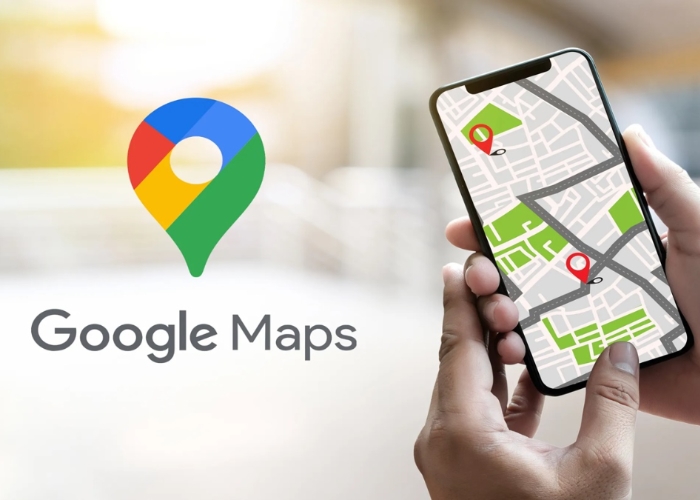
AKURAT.CO Tak dapat disangkal bahwa sebagian besar individu saat ini mengandalkan Google Maps sebagai satu-satunya aplikasi navigasi untuk memenuhi kebutuhan mereka.
Google Maps, yang dikembangkan oleh perusahaan tersebut, telah secara signifikan menyederhanakan proses navigasi, dan perusahaan terus berkomitmen untuk secara teratur memperbarui aplikasinya dengan berbagai fitur baru, sehingga memberikan pengalaman yang lebih baik dan lebih mudah bagi para penggunanya.
Dikutip dari halaman Support Google, menambahkan lokasi atau alamat baru di Google Maps dapat dilakukan baik pada perangkat berbasis sistem Android maupun iOS.
Selain mengidentifikasi lokasi secara tepat, Anda juga memiliki opsi untuk memasukkan berbagai detail tambahan terkait alamat baru tersebut.
Baca Juga: Mengapa Google Maps Bikin Kesasar? Ternyata Ini Alasannya
Jika Anda baru memulai usaha atau ingin agar lokasi Anda lebih dikenal, Anda dapat memasukkan alamat rumah atau lokasi Anda ke Google Maps.
Setelah Anda menambahkan lokasi tersebut, pengguna lain yang menggunakan Google Maps akan dapat melihat dan mengidentifikasi tempat tersebut beserta dengan namanya.
Untuk menambahkan lokasi baru di Google Maps, berikut adalah langkah-langkah yang dapat Anda ikuti.
Baca Juga: Cara Melacak Lokasi Pasangan, Gunakan Google Maps Dan WhatsApp
Untuk menambahkan lokasi baru di Google Maps melalui perangkat Android, ikuti langkah-langkah berikut:
-
Buka aplikasi Google Maps di perangkat Android Anda.
-
Pilih opsi "KONTRIBUSI" atau "CONTRIBUTE," kemudian klik "TAMBAHKAN LOKASI" atau "ADD PLACE" untuk memasukkan lokasi atau alamat baru.
-
Isilah kolom-kolom yang tersedia dengan informasi yang relevan, seperti nama lokasi, gambar, kategori lokasi, alamat jalan, jam operasional, nomor telepon, dan URL situs web jika ada.
-
Periksa kembali semua informasi untuk memastikan bahwa semuanya benar, lalu klik "Kirim," dan lokasi baru Anda akan ditambahkan.
Untuk menambahkan lokasi baru di Google Maps melalui perangkat iPhone atau iPad, langkah-langkah berikut dapat diikuti:
-
Buka aplikasi Google Maps pada perangkat iPhone atau iPad Anda.
-
Pilih opsi "KONTRIBUSI" atau "CONTRIBUTE," kemudian klik "TAMBAHKAN LOKASI" atau "ADD PLACE" untuk menambahkan alamat atau lokasi baru.
-
Isilah kolom-kolom yang tersedia dengan informasi terkait seperti nama lokasi, foto, kategori lokasi, alamat jalan, jam operasional, nomor telepon, dan URL situs web.
-
Pastikan untuk memeriksa kesesuaian informasi yang Anda masukkan, lalu klik "KIRIM," dan lokasi baru Anda akan ditambahkan.
Itulah panduan untuk menambah, mengedit dan menghapus lokasi di Google Maps.
Pastikan Anda mengikuti langkah-langkahnya dengan cermat agar informasi lokasi atau alamat tercatat dengan benar di Google Maps. (Maulidia Azzahra)



Dilarang mengambil dan/atau menayangkan ulang sebagian atau keseluruhan artikel di atas untuk konten akun media sosial komersil tanpa seizin redaksi.
Berita Terkait



Berita Terkini





Terpopuler
- 1Belajar dari Jepang, Erick Thohir Ingin Timnas Indonesia Punya Dua Skuad Berkualitas
- 2Kalender Jawa 15 Oktober 2026: Watak Weton Kamis Kliwon Dikenal Ramah dan Mudah Bergaul
- 3Kalender Jawa 14 Oktober 2026: Rabu Wage Dikenal Punya Watak Teguh dan Penuh Pertimbangan
- 4Aprilia Buang Peluang Emas Meski Kuasai 4 Besar di Mandalika, Marc Marquez Pemenang Sesungguhnya!
- 5Kalender Jawa 13 Oktober 2026: Watak Weton Selasa Pon, Setia tetapi Mudah Cemburu
- 6Bangkai Kapal Tertua di Dunia Berusia 4.700 Tahun Ditemukan di Turki, Apa Saja yang Terungkap?
- 7Rusia Perluas Pangkalan Militer di Libya, NATO Terancam dari Dua Arah
- 8Trump Sudah Berhati-Hati Terlibat Perang, Netanyahu Berupaya Memicu Kembali Konfrontasi dengan Iran
- 9Dua Tahun Dipimpin Prabowo: Harga Pupuk Turun 20 Persen, Kesejahteraan Petani Meningkat
- 10Boyamin Duga Nusron Wahid ke Malaysia Usai Menghindari Panggilan KPK