
Cara Cek Typo Di Word Otomatis, Mudah Tanpa Aplikasi Tambahan
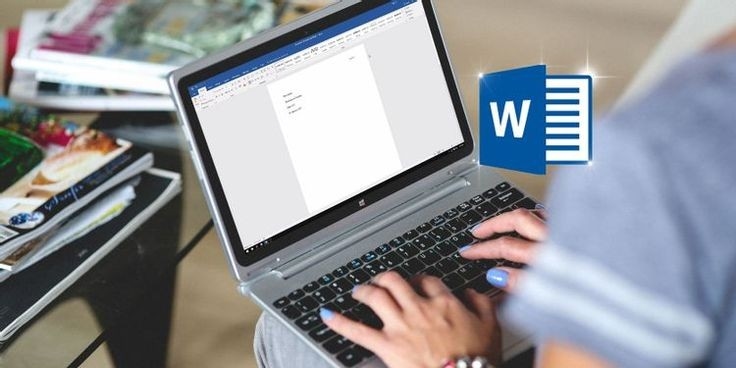
AKURAT.CO Typo merupakan suatu kesalahan yang dibuat penulis saat proses mengetik atau biasanya dikenal dengan sebutan salah ketik. Untuk menghindari kesalahan tersebut, cobalah cara cek typo di word otomatis yang mudah dilakukan tanpa aplikasi tambahan.
Meskipun typo merupakan hal yang dianggap wajar karena dilakukan oleh manusia dan bukan mesin, bukan berarti tidak ada cara untuk menghindarinya. Dengan mengetahui cara cek typo di word, maka kemungkinan salah ketik yang kamu lakukan dapat diminimalisir.
Mengutip berbagai sumber, Selasa (12/9/2023), bagi yang belum tahu mengenai program officer Microsoft Word sudah memiliki berbagai macam fitur yang akan memudahkan penggunanya.
Salah satunya adalah cek typo pada tulisan di dokumen menggunakan fitur proofing di Microsoft Word. Namun fitur tersebut harus diaktifkan terlebih dahulu agar bisa digunakan secara maksimal.
Cara Mengaktifkan Fitur Cek Typo di Word
- Buka Microsoft Word lewat perangkat masing-masing
- Buka satu file tulisan yang ingin dicek typo atau kesalahan ejaannya
- Pilih menu Review
- Kemudian klik opsi Language
- Klik Language Preference
- Cek pada menu Office authoring languages and proofing, apakah Kamus Bahasa Indonesia sudah terinstal atau belum. Jika sudah, akan ada keterangan Indonesia Proofing Installed.
- Jika Kamus Bahasa Indonesia belum terpasang maka instal terlebih dulu dengan klik opsi Add Language di bagian kanan
- Pilih Indonesia
- Centang kolom Get Proofing Tools, klik Add dan OK
Cara Cek Typo di Ms Word
- Pastikan kamu sudah mengunduh Kamus Bahasa Indonesia
- Setelah Kamus Bahasa Indonesia diinstal, sekarang kembali buka dokumen yang ingin dicek typo pada dokumen
- Kemudian tekan Ctrl+A
- Klik Language
- Selanjutnya pilih Set Proofing Language
- Klik Indonesia, lalu Set As Default, klik Yes dan OK
- Nantinya akan muncul tanda garis merah di bawah tulisan yang typo pada dokumen kamu supaya segera diperbaiki
- Atau setelah muncul tanda garis merah di bawah tulisan typo, kamu bisa tekan Ctrl+A dan klik Spelling & Grammar
- Setelah klik opsi Spelling & Grammar, kamu akan dibantu memilih kata-kata tepat sesuai dengan Ejaan Yang Disempurnakan (EYD) supaya tulisannya kembali benar.
Cara Mengatasi Kamus yang Belum Terinstal
Jika semua tulisan pada dokumen masih diikuti garis merah di bawahnya, artinya kamus yang digunakan dalam program Microsoft Word belum menggunakan Bahasa Indonesia.
Oleh karena itu, cara mengatasinya bisa dengan mengikuti langkah-langkah di bawah ini:
- Blok semua tulisan dengan menggunakan shortcut keyboard Ctrl+A
- Buka tab Review pada bagian bar atas
- Klik Language kemudian pilih opsi menu Set Proofing Language
- Pilih Bahasa Indonesia
- Selesai, kamu bisa memperbaiki ejaan yang salah dengan manual atau secara otomatis dengan cara mengeklik kanan kata yang typo, lalu memilih kata yang muncul pada menu
Itulah penjelasan yang mudah dipahami untuk mengikuti cara cek typo di word secara otomatis yang mempermudah pengguna. Dengan adanya fitur ini, maka akan membantu pengguna meminimalisir kesalahan tulisan. Selamat mencoba.[]



Dilarang mengambil dan/atau menayangkan ulang sebagian atau keseluruhan artikel di atas untuk konten akun media sosial komersil tanpa seizin redaksi.

Berita Terkait



Berita Terkini



Terpopuler
- 1Eks Ketua KY Soroti Putusan MK soal Ijazah Gibran: Tidak Menemukan Bukti Bukan Berarti Terbukti
- 2Kalender Jawa 12 Oktober 2026: Watak Weton Senin Pahing Dikenal Tegas dan Punya Cita-Cita Tinggi
- 3Kontak Tembak di Papua Barat Daya, Komandan Operasi OPM Dikabarkan Tewas
- 4Prediksi Lens vs Sporting CP 13 Oktober 2026: Skor, H2H, dan Susunan Pemain
- 5Kalender Jawa 13 Oktober 2026: Watak Weton Selasa Pon, Setia tetapi Mudah Cemburu
- 6Aprilia Buang Peluang Emas Meski Kuasai 4 Besar di Mandalika, Marc Marquez Pemenang Sesungguhnya!
- 7Belajar dari Jepang, Erick Thohir Ingin Timnas Indonesia Punya Dua Skuad Berkualitas
- 8Kalender Jawa 14 Oktober 2026: Rabu Wage Dikenal Punya Watak Teguh dan Penuh Pertimbangan
- 9Belajar dari Jepang, Erick Thohir Ingin Timnas Indonesia Punya Dua Skuad Berkualitas
- 10Kata Gibran Terkait Survei Celios: Kritik Harus Dijawab dengan Kerja Lebih Baik