
10 Cara Membersihkan Kipas Laptop Dengan Mudah, Ikuti Langkahnya
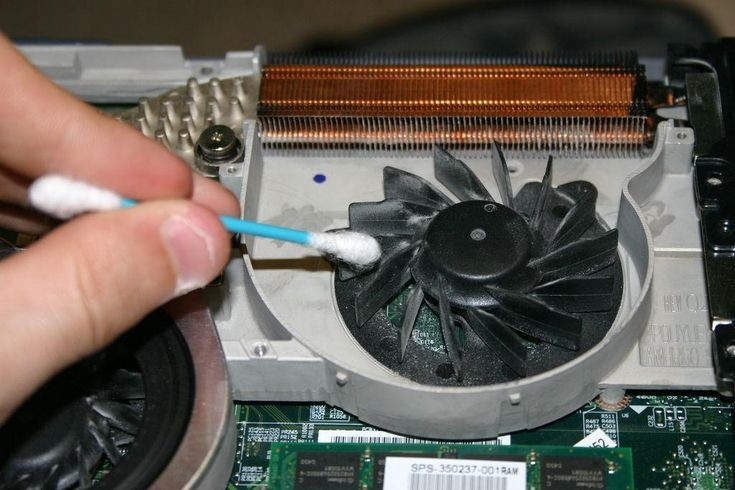
AKURAT.CO Kipas laptop yang dipenuhi debu dan kotoran biasanya akan menimbulkan bunyi bising yang cukup keras dan jika tidak segera dibersihkan akan menyebabkan kerusakan. Karena itu, harus segera dibersihkan dengan mengikuti cara membersihkan kipas laptop berikut ini agar lebih optimal.
Kipas laptop merupakan salah satu komponen yang menentukan kinerja perangkat laptop anda. Kipas berguna dalam mengalirkan udara ke dalam laptop untuk menjaga suhu CPU dan perangkat keras lainnya agar tidak overheat.
10 Cara membersihkan kipas laptop
Mengutip dari berbagai sumber, Rabu (30/8/2023), berikut ini cara membersihkan kipas laptop yang baik dan benar sehingga menjadi bersih kembali.
1. Matikan laptop dan lepaskan baterai
Cara pertama dalam membersihkan kipas laptop yaitu dengan mematikan terlebih dahulu laptop anda dan lepaskan baterai. Namun, kamu tidak perlu melepaskan baterai jika perangkat menggunakan baterai tanam.
Perlu diketahui, cara ini dilakukan agar menghindari kerusakan saat hendak membersihkan kipas. Oleh sebab itu, jangan asal mengambil keputusan agar tidak salah langkah.
Baca Juga: 8 Rekomendasi Laptop Gaming Terbaik 2023 Harga Kurang Dari Rp10 Juta
2. Siapkan peralatan yang dibutuhkan
Berbagai alat yang dibutuhkan harus disiapkan terlebih dauhulu sebelum memulai pembersihan. Hal ini sangay berguna untuk membersihkan kipas laptop secara benar dan tidak merusaknya.
Alat yang dibutuhkan, diantaranya ialah sikat lembut, sikat kecil, obeng kecil, semprotan udara, dan alkohol isopropil. Pastikan alat-alat tersebut tersedia dan lengkap.
Baca Juga: Mulai Boros? Simak Cara Cek Baterai Laptop Di Windows Dan MacBook
3. Buka tutup kipas laptop
Cara membersihkan kipas laptop berikutnya yaitu dengan membuka tutup kipas menggunakan obeng kecil. Namun, agar tidak keliru dalam membuka tutup kipas ini, sebaiknya periksa petunjuk penggunaan dan panduan laptop terlebih dahulu.
Baca Juga: Ketahui 5 Cara Mengatasi Mouse Tidak Berfungsi Di Laptop Atau PC
4. Gunakan semprotan udara
Gunakan semprotan udara yang sudah disiapkan tadi untuk membersihkan debu, kotoran kipas, sirip pendingin dan area di sekitarnya. Arahkan semprotan dengan hati-hati dan sesuaikan tekanan udara semprotan sesuai dengan kondisi ruangan.
Baca Juga: Ini 5 Alasan Menambah Kapasitas RAM Laptop, Salah Satunya Untuk Mengurangi Freeze
5. Gunakan sikat lembut
Biasanya akan terdapat debu yang melekat kuat pada sela-sela kipas dan cukup sulit dijangkau tangan manusia. Untuk membersihkan noda tersebut, maka kamu bisa menggunakan sikat lembut untuk membersihkannya dengan teliti agar tidak merusak keseluruhan kipas.
Baca Juga: Catat, Inilah 5 Cara Mengatasi Laptop Black Screen
6. Bersihkan dengan alkohol isopropil
Alkohol isopropil digunakan dalam membersihkan noda atau kotoran membandel yang lebih sulit untuk dihilangkan. Gunakan kain lembut yang sudah direndam dengan alkohol isopropil lalu bersihkan permukaan yang kotor.
Saat melakukan langkah ini, pastikan laptop dalam keadaan mati. Selain itu, pastikan dilakukan secara perlahan dan kain jangan terlalu basah agar tidak merusak sistem laptop.
Baca Juga: Ketahui 3 Cara Mengatasi Jaringan Eror Dengan Troubleshoot Di Laptop
7. Periksa kabel dan konektor
Selagi kamu sedang melakukan cara membersihkan kipas laptop di atas, jangan lupa untuk periksa bagian kabel konektor yang biasanya terhubung ke kipas. Pastikan tidak ada yang rusak dan tersambung dengan benar.
8. Pasang seluruh komponen
Setelah selesai membersihkan kipas laptop, pastikan kamu sudah memasang kembali tutup kipas, baterai, dan segala komponen yang sudah lepas sebelumnya. Pastikan pula tidak ada komponen termasuk baut-baut yang tertinggal atau lupa untuk dipasang.
9. Menyalakan kembali laptop
Coba untuk menyalakan kembali laptop yang sudah dibersihkan, kemudian periksa bagian kipas laptop. Pastikan kipas laptop berputar dan tidak mengeluarkan suara bising sehinggap laptop dapat berfungsi dengan baik.
Baca Juga: Tidak Usah Panik, Ini Cara Mengatasi Jika Laptop Tiba-Tiba Mati
10. Lakukan secara berkala
Lakukan cara membersihkan kipas laptop ini secara berkala dan rutin. Terutama bagi kamu yang sering menggunakan perangkat pada lingkungan yang berdebu.
Pastikan semua cara di atas, dapat kamu lakukan dengan baik dan benar tanpa satu pun yang terlewat. Cara membersihkan laptop memang memerlukan ketelitian serta kehati-hatian yang lebih.
Jika anda merasa tidak yakin melakukannya sendiri, cobalah pergi ke tempat ahli teknisi komputer untuk membantu membersihkan laptop yang kamu miliki.



Dilarang mengambil dan/atau menayangkan ulang sebagian atau keseluruhan artikel di atas untuk konten akun media sosial komersil tanpa seizin redaksi.
Berita Terkait


Berita Terkini




Terpopuler
- 1Tidak Semua Pengabdian Berujung Bintang, Hormat untuk Kolonel Edward Sitorus
- 2Kalender Jawa 15 Oktober 2026: Watak Weton Kamis Kliwon Dikenal Ramah dan Mudah Bergaul
- 3Kalender Jawa 14 Oktober 2026: Rabu Wage Dikenal Punya Watak Teguh dan Penuh Pertimbangan
- 4Boyamin Duga Nusron Wahid ke Malaysia Usai Menghindari Panggilan KPK
- 5Bangkai Kapal Tertua di Dunia Berusia 4.700 Tahun Ditemukan di Turki, Apa Saja yang Terungkap?
- 6Trump Sudah Berhati-Hati Terlibat Perang, Netanyahu Berupaya Memicu Kembali Konfrontasi dengan Iran
- 7Dua Jenderal TNI AD Dinilai Memenuhi Syarat Jadi Calon Panglima TNI, Siapa Saja?
- 8Fabio Calonego Akui Ditawari Naturalisasi, Tertarik Bela Timnas Indonesia
- 9Dua Tahun Dipimpin Prabowo: Harga Pupuk Turun 20 Persen, Kesejahteraan Petani Meningkat
- 10Boyamin Duga Nusron Wahid ke Malaysia Usai Menghindari Panggilan KPK