
Cara Mengatasi Hotspot iPhone yang Tidak Bisa Tersambung
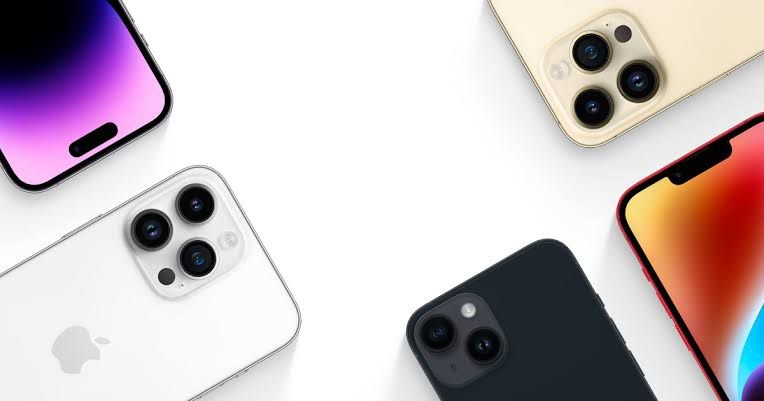
AKURAT.CO Masalah hotspot iPhone yang tidak bisa tersambung bisa menjadi kendala bagi pengguna yang ingin berbagi koneksi internet dengan perangkat lain.
Penyebabnya bisa beragam, mulai dari masalah jaringan seluler hingga pengaturan APN yang belum diatur dengan benar. Berikut adalah beberapa solusi untuk mengatasi masalah ini.
Mengatur APN di iPhone
Pengaturan APN (Access Point Name) sangat penting untuk memastikan iPhone dapat menggunakan paket data internet dari operator seluler dan berfungsi sebagai hotspot.
Sebagaimana dalam pantauan Akurat.co, Kamis (30/5/2024), berikut langkah-langkah untuk mengatur APN di iPhone:
1. Buka menu 'Settings'.
2. Klik opsi 'Seluler'.
3. Gulir ke bawah dan klik 'Jaringan Data Seluler'.
4. Isi formulir APN operator seluler:
- Pada bagian 'Data Seluler', 'Pengaturan LTE' dan 'Hotspot Pribadi', isi kolom APN dengan 'internet'.
- Biarkan kolom 'Nama Pengguna' dan 'Kata Sandi' kosong.
5. Kembali ke halaman awal menu 'Settings'.
6. Tunggu beberapa saat hingga 'Hotspot Pribadi' muncul.
7. Aktifkan opsi 'Hotspot Pribadi' dan mulai hubungkan dengan perangkat lain.
Mereset Pengaturan Jaringan
Jika pengaturan APN tidak berhasil, Anda bisa mencoba mereset pengaturan jaringan dengan langkah-langkah berikut:
1. Buka menu 'Settings'.
2. Pilih 'Umum' atau 'General'.
3. Gulir ke bawah dan pilih 'Transfer atau Atur Ulang iPhone'.
4. Klik 'Atur Ulang'.
5. Pilih 'Atur Ulang Jaringan'.
6. Setelah reset selesai, coba aktifkan kembali 'Hotspot Pribadi' dan sambungkan dengan perangkat lain.
Restart Ponsel dan Update Software
Langkah tambahan untuk mengatasi masalah ini adalah dengan restart ponsel dan memastikan software selalu terbarui. Restart sederhana seringkali bisa mengatasi bug atau error sementara. Selain itu, pastikan iPhone dan perangkat yang terhubung menggunakan versi software terbaru.
Dengan mengikuti langkah-langkah di atas, diharapkan hotspot iPhone Anda bisa kembali berfungsi dengan baik. Semoga bermanfaat!



Dilarang mengambil dan/atau menayangkan ulang sebagian atau keseluruhan artikel di atas untuk konten akun media sosial komersil tanpa seizin redaksi.
Berita Terkait



Berita Terkini



Terpopuler
- 1Kalender Jawa 15 Oktober 2026: Watak Weton Kamis Kliwon Dikenal Ramah dan Mudah Bergaul
- 2Kalender Jawa 14 Oktober 2026: Rabu Wage Dikenal Punya Watak Teguh dan Penuh Pertimbangan
- 3Tidak Semua Pengabdian Berujung Bintang, Hormat untuk Kolonel Edward Sitorus
- 4Boyamin Duga Nusron Wahid ke Malaysia Usai Menghindari Panggilan KPK
- 5Bangkai Kapal Tertua di Dunia Berusia 4.700 Tahun Ditemukan di Turki, Apa Saja yang Terungkap?
- 6Trump Sudah Berhati-Hati Terlibat Perang, Netanyahu Berupaya Memicu Kembali Konfrontasi dengan Iran
- 7Fabio Calonego Akui Ditawari Naturalisasi, Tertarik Bela Timnas Indonesia
- 8Gubernur Bali I Wayan Koster Viral Usai Adu Mulut dengan Petugas SPBU, Ini Profilnya
- 9Dua Tahun Dipimpin Prabowo: Harga Pupuk Turun 20 Persen, Kesejahteraan Petani Meningkat
- 10Boyamin Duga Nusron Wahid ke Malaysia Usai Menghindari Panggilan KPK